
基於 HTTPS 的 DNS
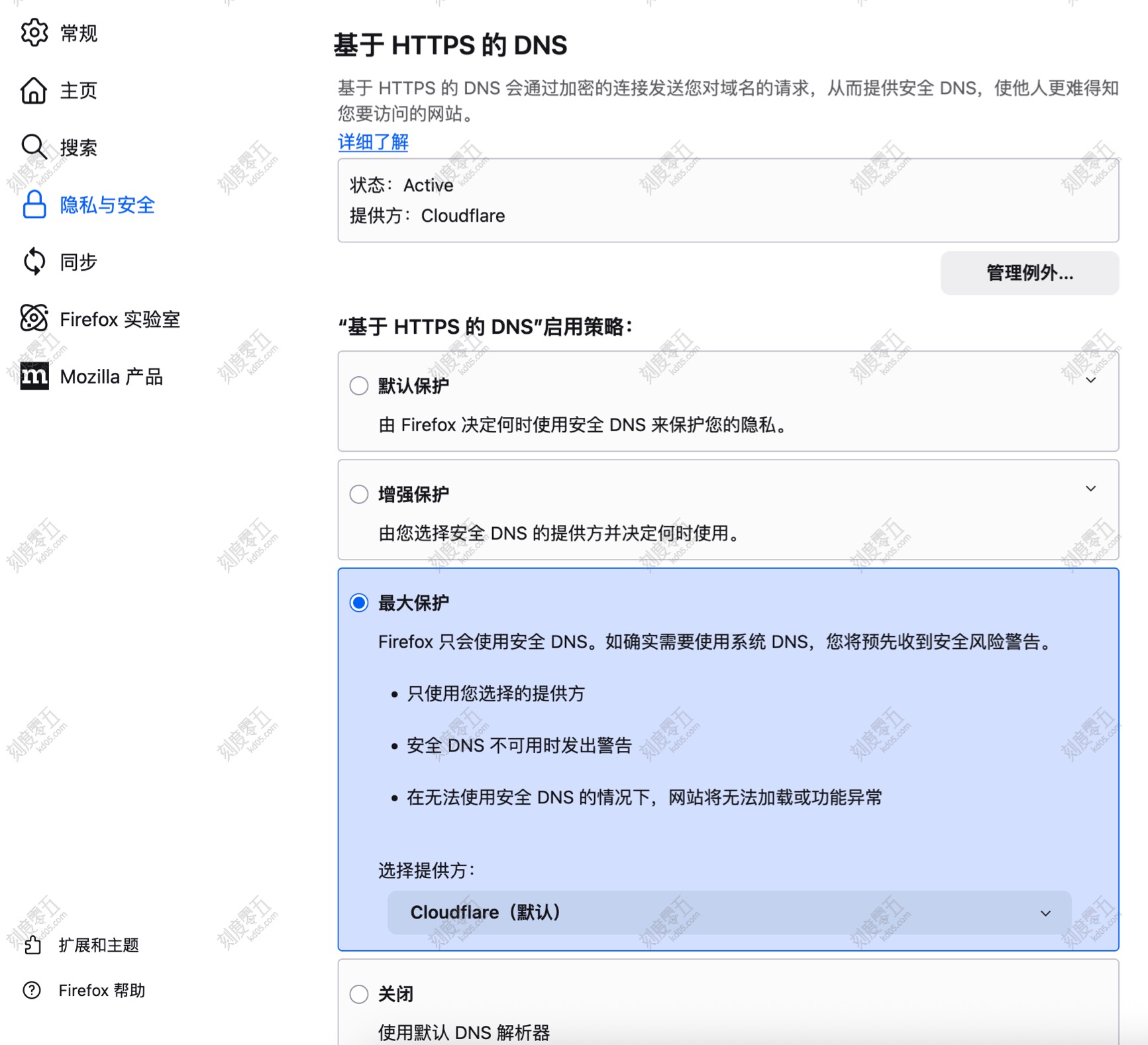
在「隱私與安全」設定中,找到「基於 HTTPS 的 DNS」,選擇「最大保護」,讓Firefox的DNS請求,繞過路由器的DNS設定,透過例如「Cloudflare」的「DNS服務」進行解析。這樣可以避免上一級的DNS伺服器汙染你的Firefox的HTTP網路請求,並且可以避免網路供應商取得你的「DNS請求記錄」。
HTTPS-Only 模式
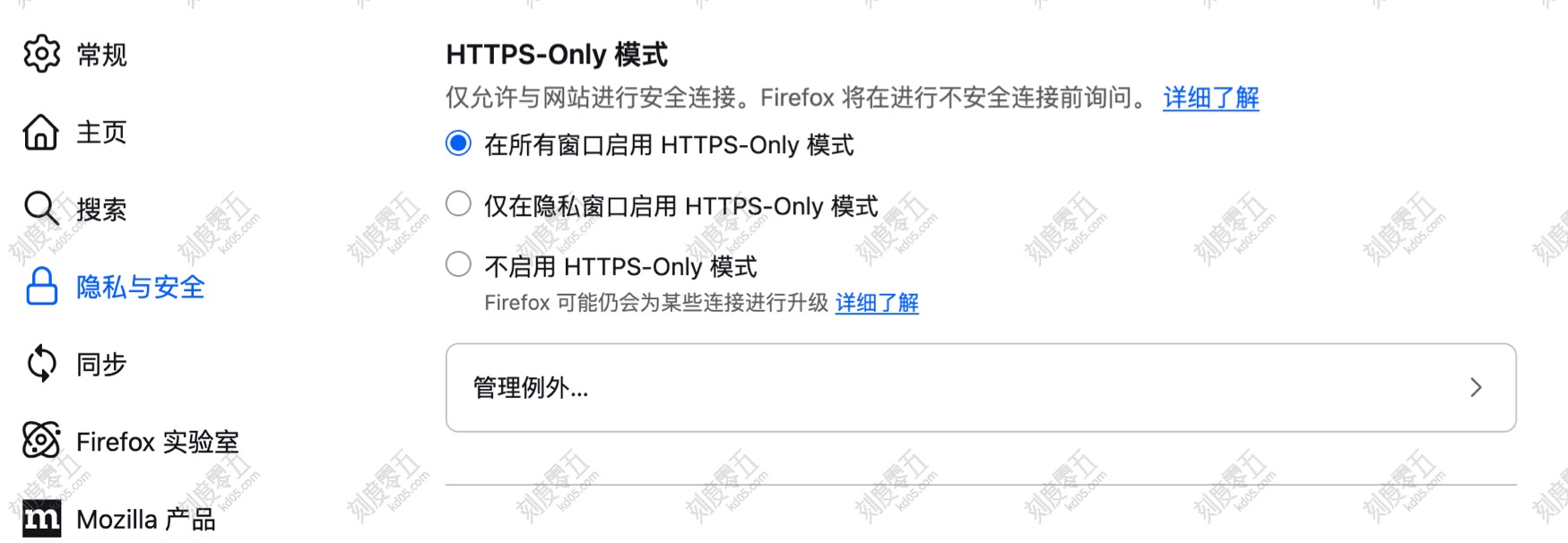
在「隱私與安全」設定中,開啟「在所有視窗啟用 HTTPS-Only」,當用戶想要訪問「一般未加密的HTTP網站」時,Firefox會警告用戶,用戶自行決定是否繼續訪問。
使用 嚴格 模式
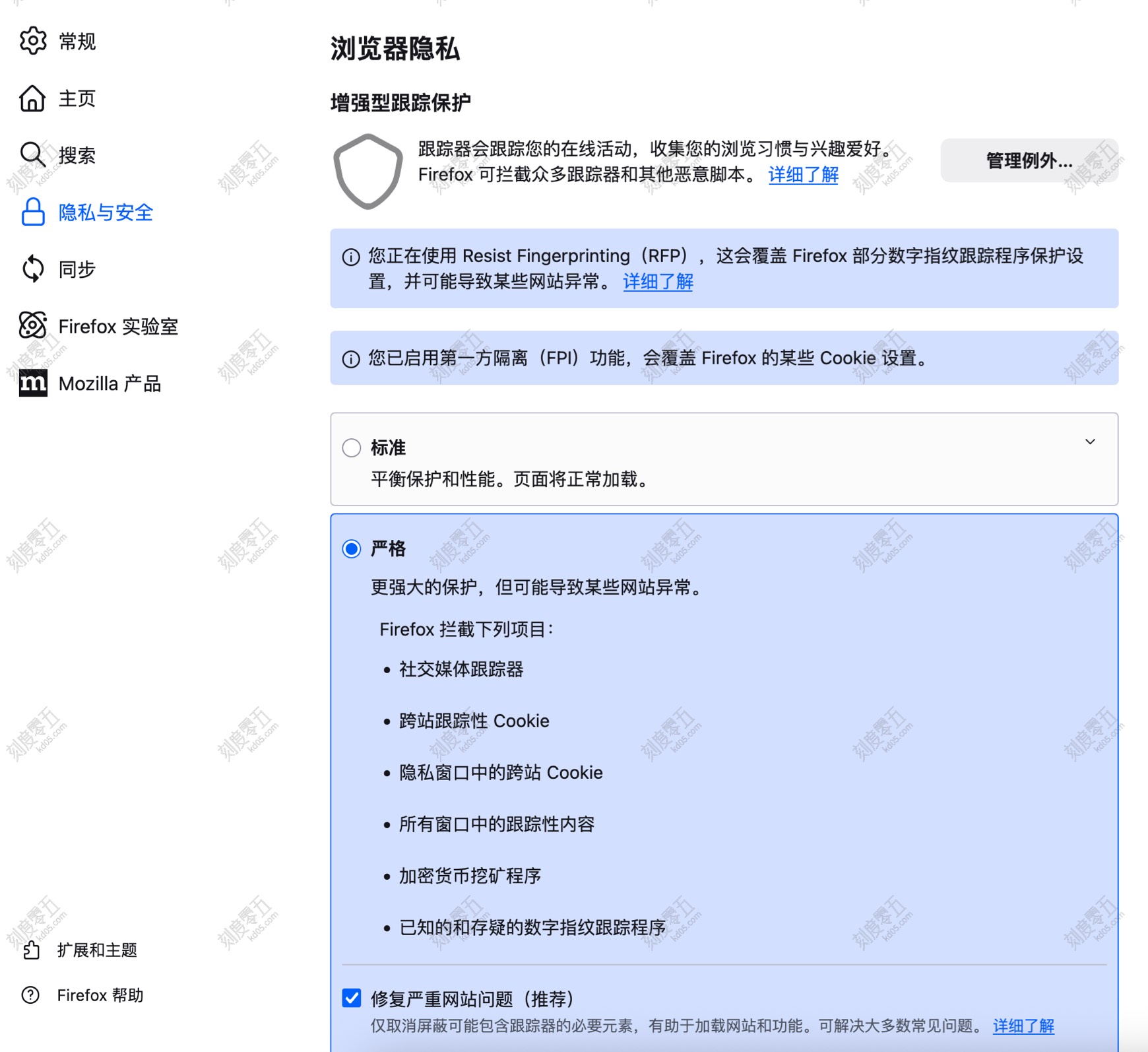
在「隱私與安全」設定中,開啟「嚴格」模式,自動阻擋第三方Cookie,避免用戶行為被第三方追蹤和識別。
about:config 高級設定
在瀏覽器網址列中輸入「about:config」,Enter後能夠打開的高級設定頁面。
privacy.resistFingerprinting 設定為 true
啟用之後,可以避免第三方取得用戶的系統螢幕尺寸、字體、硬體資訊等數位指紋,來識別用戶。
webgl.disabled 設定為 true(關閉顯示卡渲染,請慎重考慮)
啟用之後,可以避免第三方取得用戶瀏覽器的顯示卡資訊,來識別用戶。但這樣會導致網頁中的3D效果無法正常顯示,如果不是對隱私要求極高的情況,請慎重考慮是否需要開啟。
media.peerconnection.enabled 設定為 false(請慎重考慮,P2P通訊會失效,例如線上語音視訊等等)
停用瀏覽器的 WebRTC (Web Real-Time Communication) 功能,P2P通訊能夠透過WebRTC系統取得你的公網真實IP,或者你區域網本地IP。而且停用之後,無法透過你攝影機、麥克風的型號資訊來取得你的數位指紋。
geo.enabled 設定為 false
停用瀏覽器的地理位置功能,透過地理位置資訊,可以取得你的IP位址,以及你的地理位置資訊。
privacy.firstparty.isolate 設定為 true(請慎重考慮)
開啟後,瀏覽器會把所有資源(Cookies、 快取、HTS狀態、DOM儲存等)按你目前訪問的「網域(第一方)」進行「沙盒化」隔離,避免第三方取得你的資料。
啟用後,可能會導致第三方登入失效:比如你在某個第三方網站點擊「使用Google帳號登入」,可能會因為登入狀態無法跨網域傳輸而導致失敗。