
前言
經營個人部落格或身為獨立開發者,擁有一個以自己網域為結尾的商務郵件服務是非常專業且重要的。但考量到個人使用量通常不會太大,免費服務自然是初期最棒的選擇。今天我們將教學如何使用 Cloudflare 的郵件路由功能負責接收郵件,並透過 Resend 郵件代發加上 Gmail 介面來負責發送郵件。
Cloudflare 郵件路由(接收郵件)
設定 DNS 解析
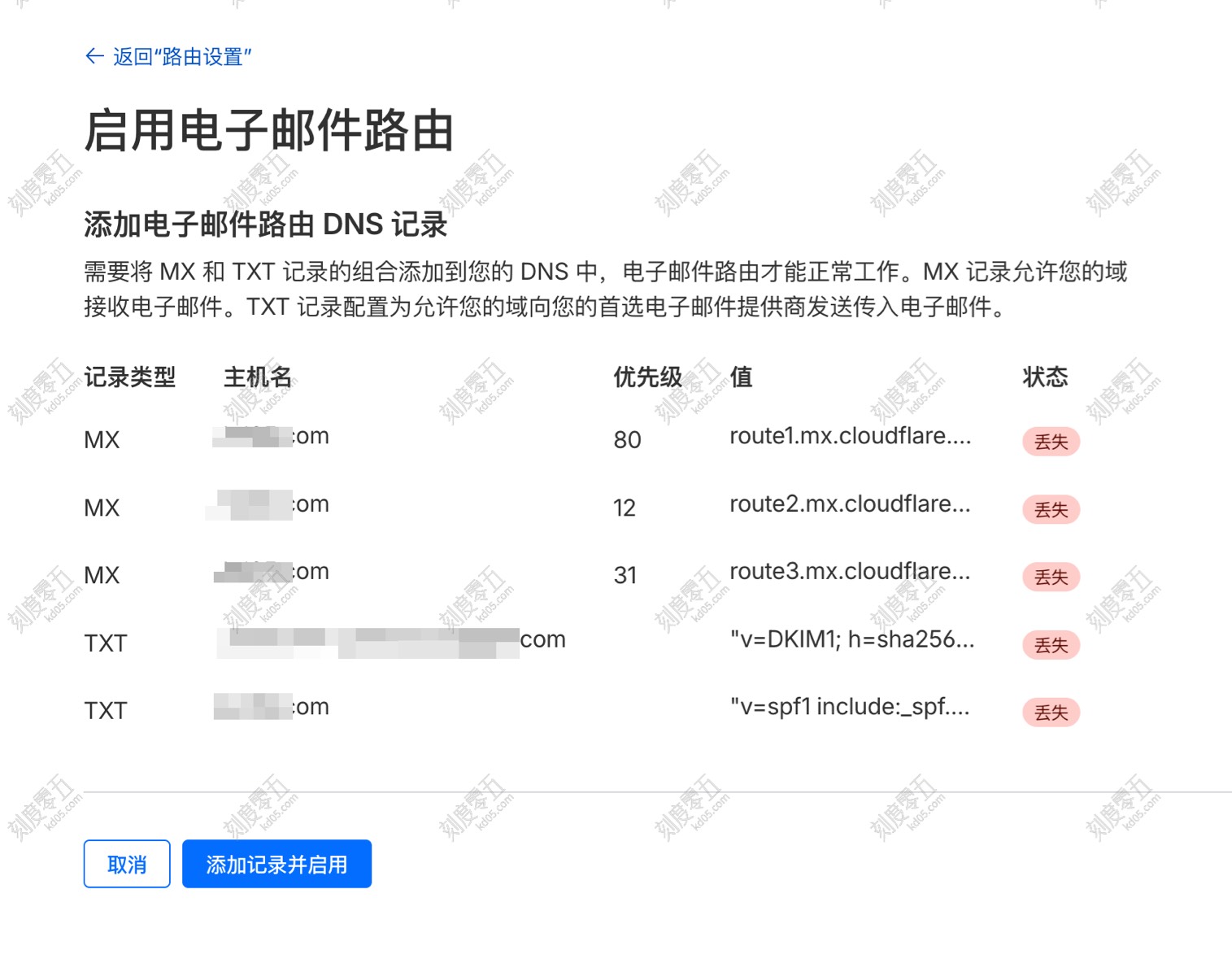
要使用 Cloudflare 的郵件路由功能,必須將網域的 NS 伺服器設定為 Cloudflare。設定好 NS 並將網域加入 Cloudflare 之後,進入網域管理頁面,找到 電子郵件 -> 電子郵件路由,系統會自動引導你完成必要的 DNS 紀錄設定。
設定郵件路由規則
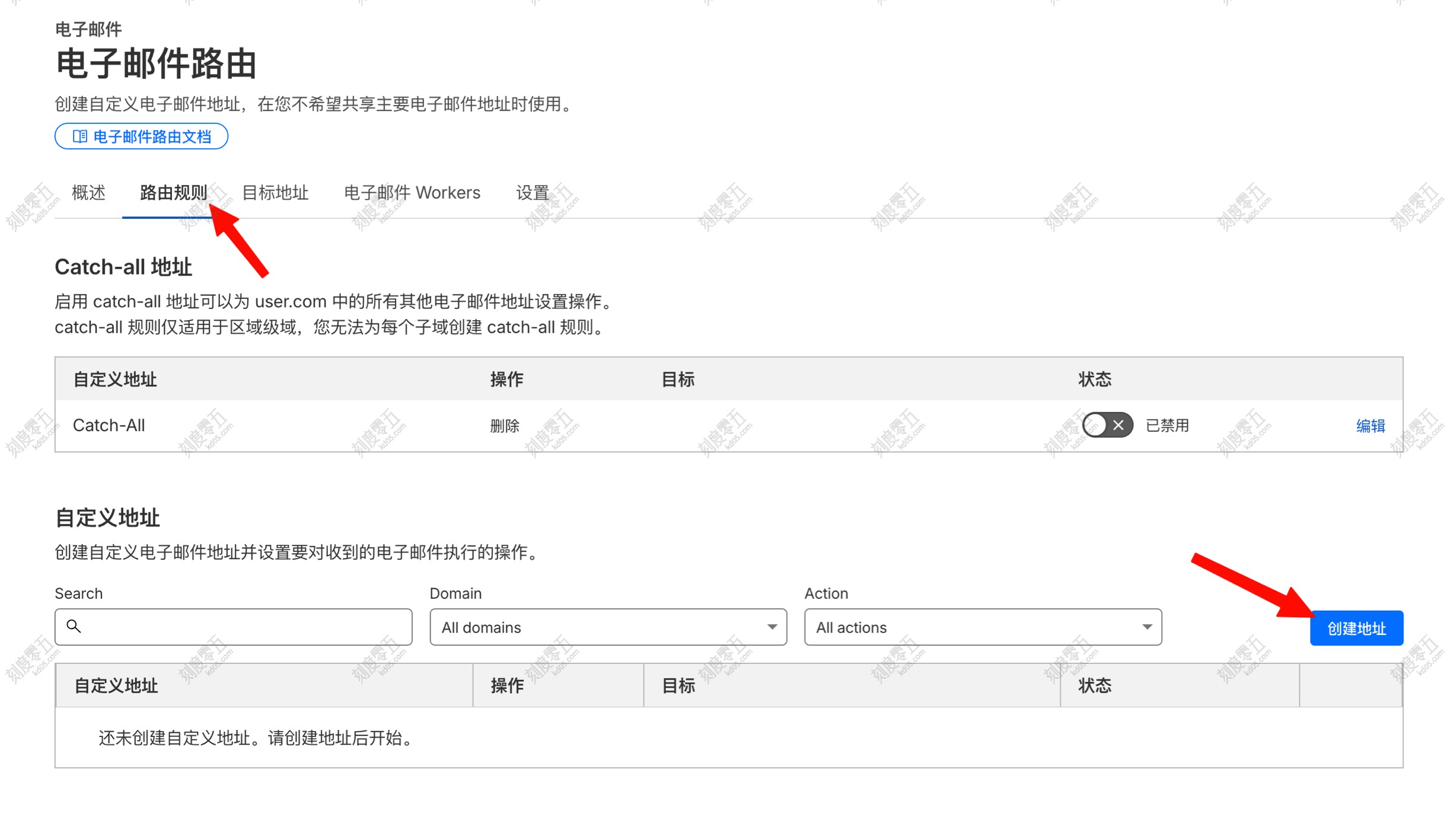
選擇 路由規則 -> 建立地址,設定你想要轉寄的郵件地址。
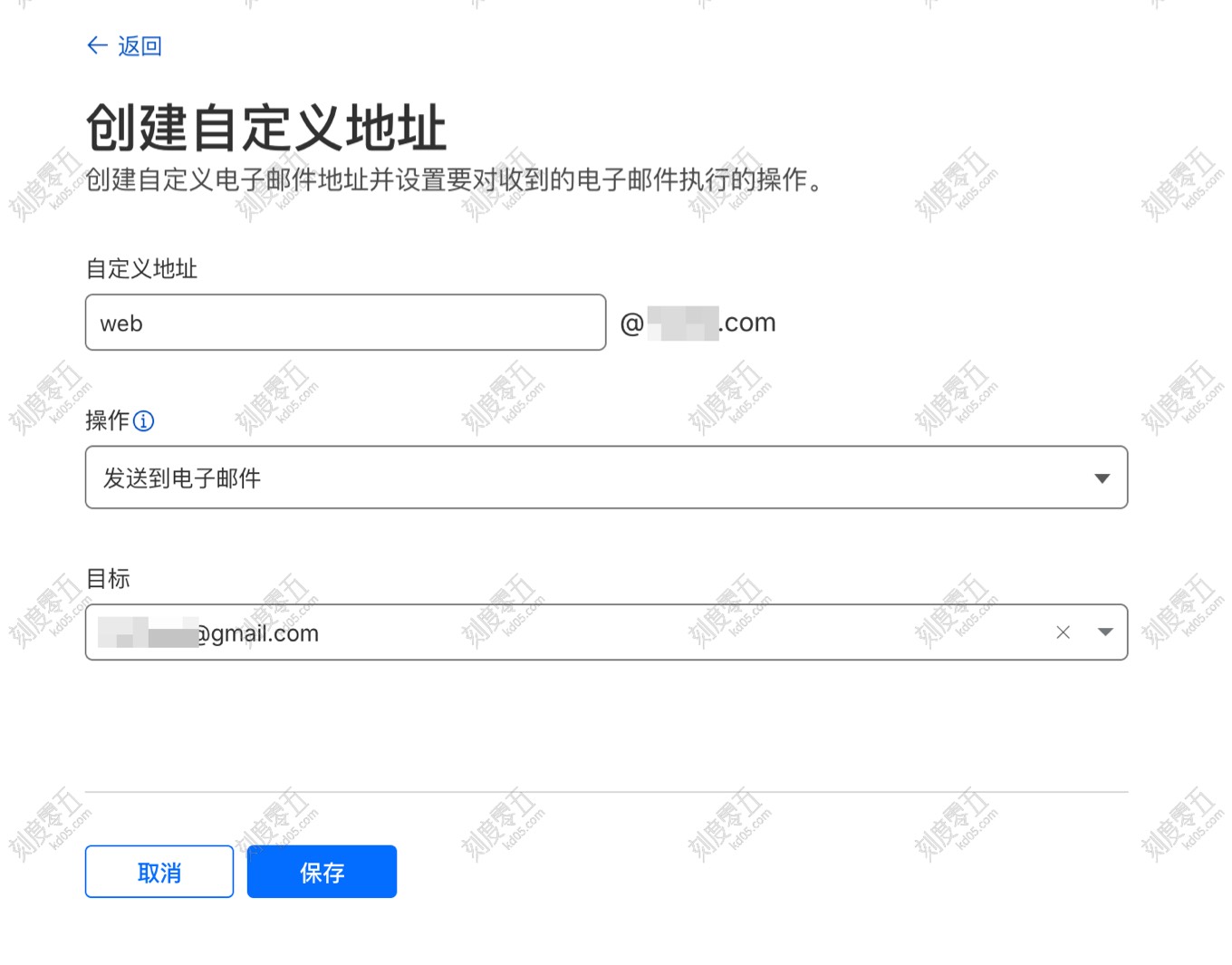
例如這裡設定為 [email protected],將郵件轉寄到我們自己的 Gmail 地址(如 [email protected])。操作選擇 發送至電子郵件。如果是第一次設定該 Gmail 地址,Cloudflare 會發送一封驗證信,請到 Gmail 收信並點擊連結完成驗證。
至此,接收郵件的步驟就設定完成了,非常簡單。你可以嘗試發送一封測試信到剛才設定的網域郵件,確認 Gmail 是否能正常收到。
設定 Resend + Gmail(發送郵件)
Resend 每個月提供 3000 封免費發送額度,對於個人部落格或獨立開發者來說已綽綽有餘。
在 Resend 中新增網域
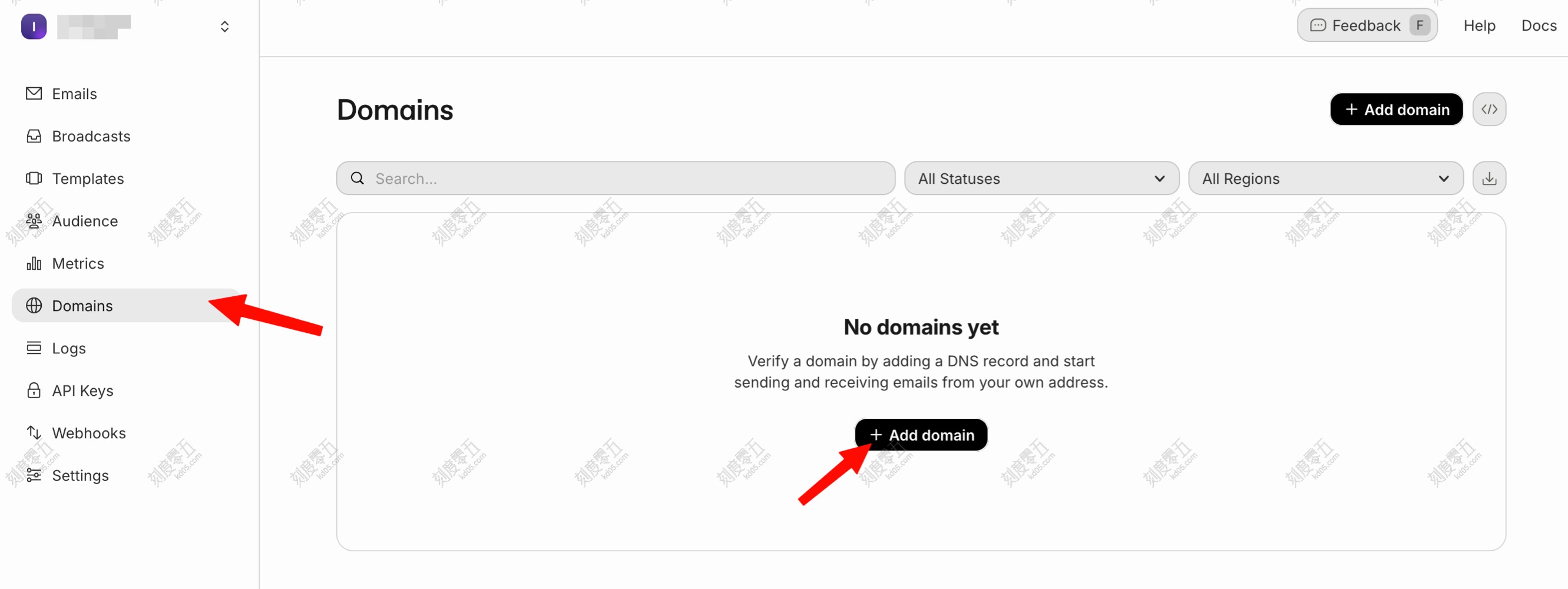
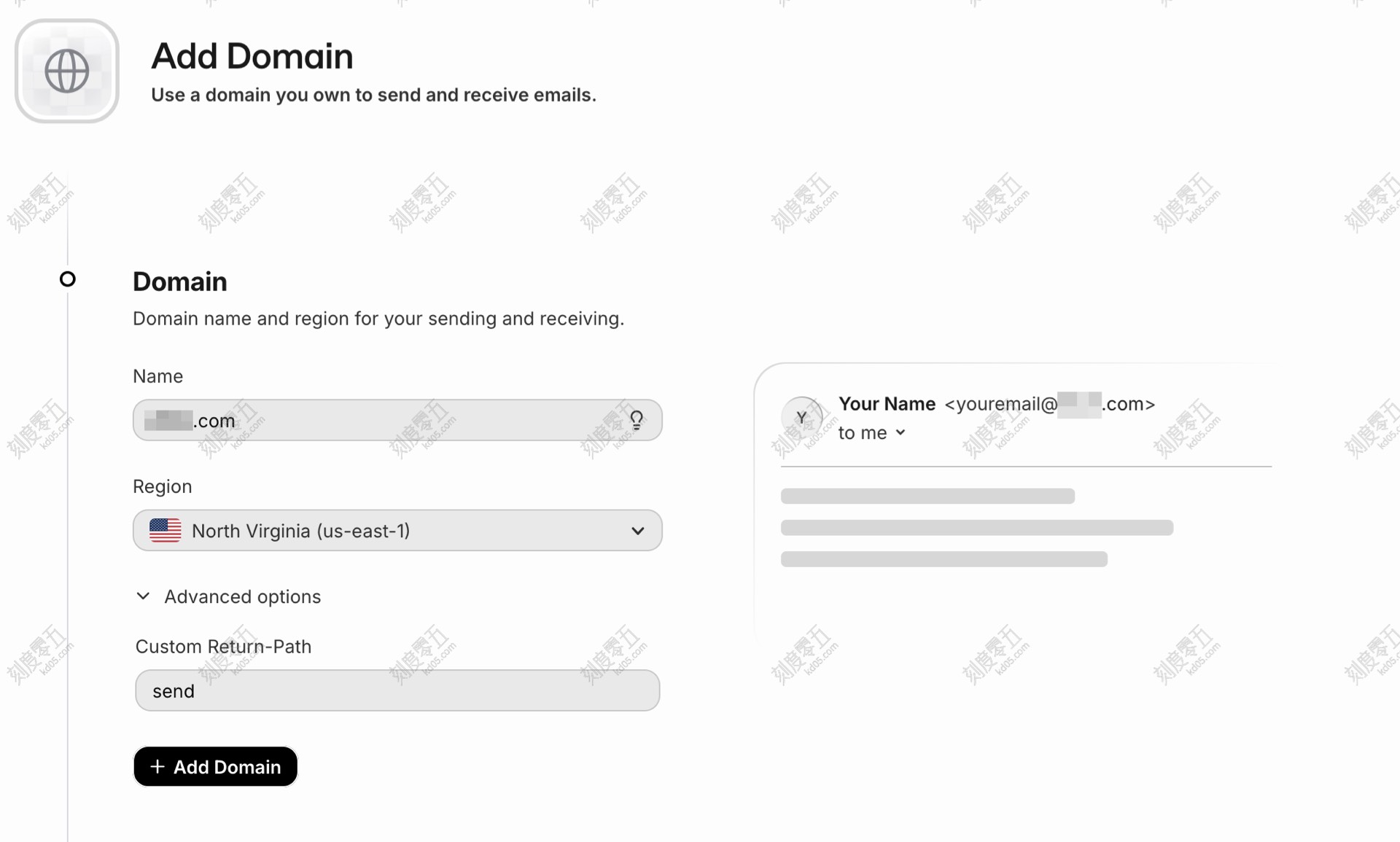
點擊左側 Domains -> Add domain 開始新增網域。
Name 填入你的網域(例如 abc.com),其餘選項保持預設即可。
設定 Resend 相關 DNS
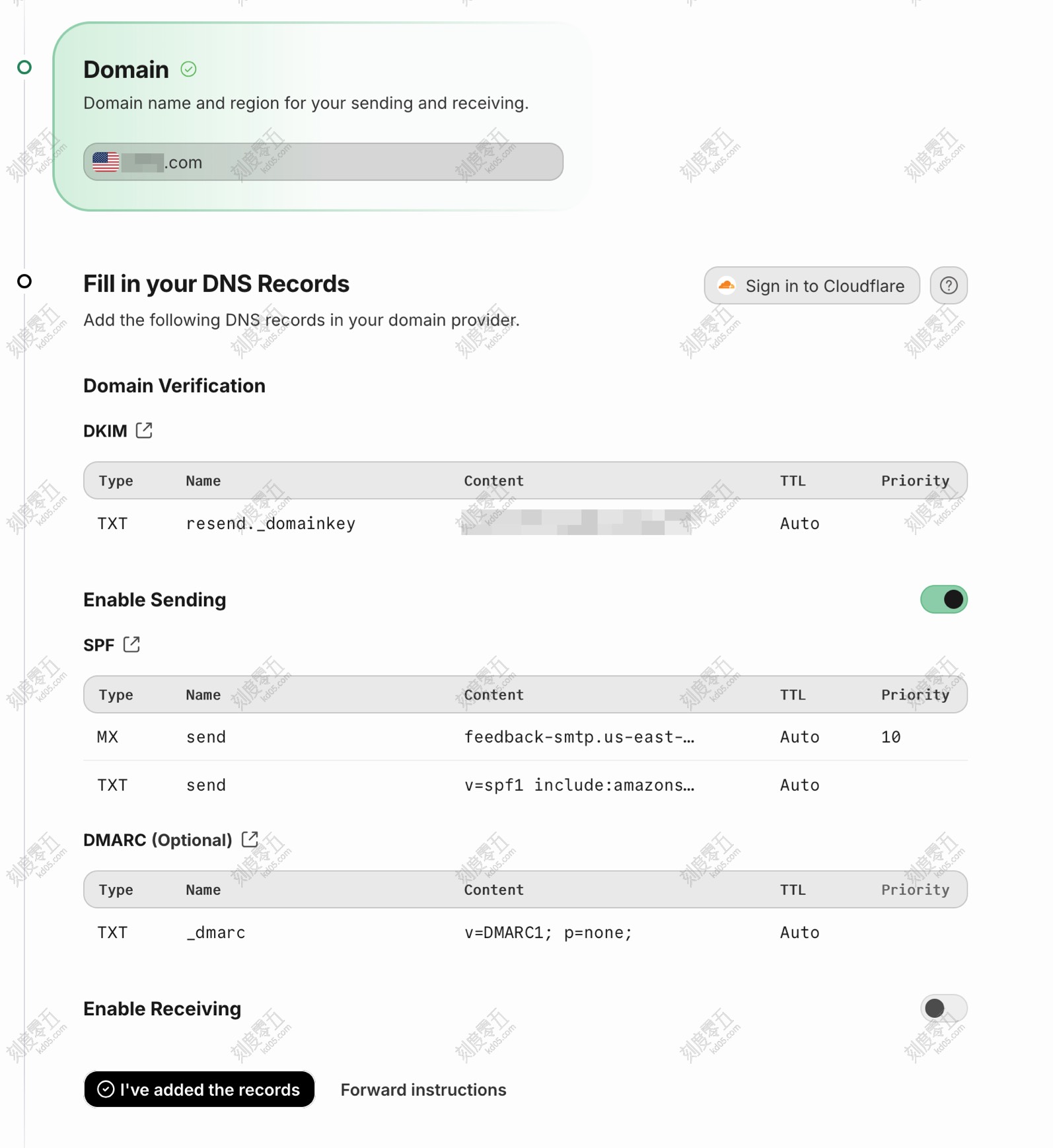
由於我們的網域 DNS 是託管在 Cloudflare,所以這裡非常簡單,直接點擊 Sign in to Cloudflare,系統會自動幫你完成所有 DNS 紀錄的設定。
建立 API Key
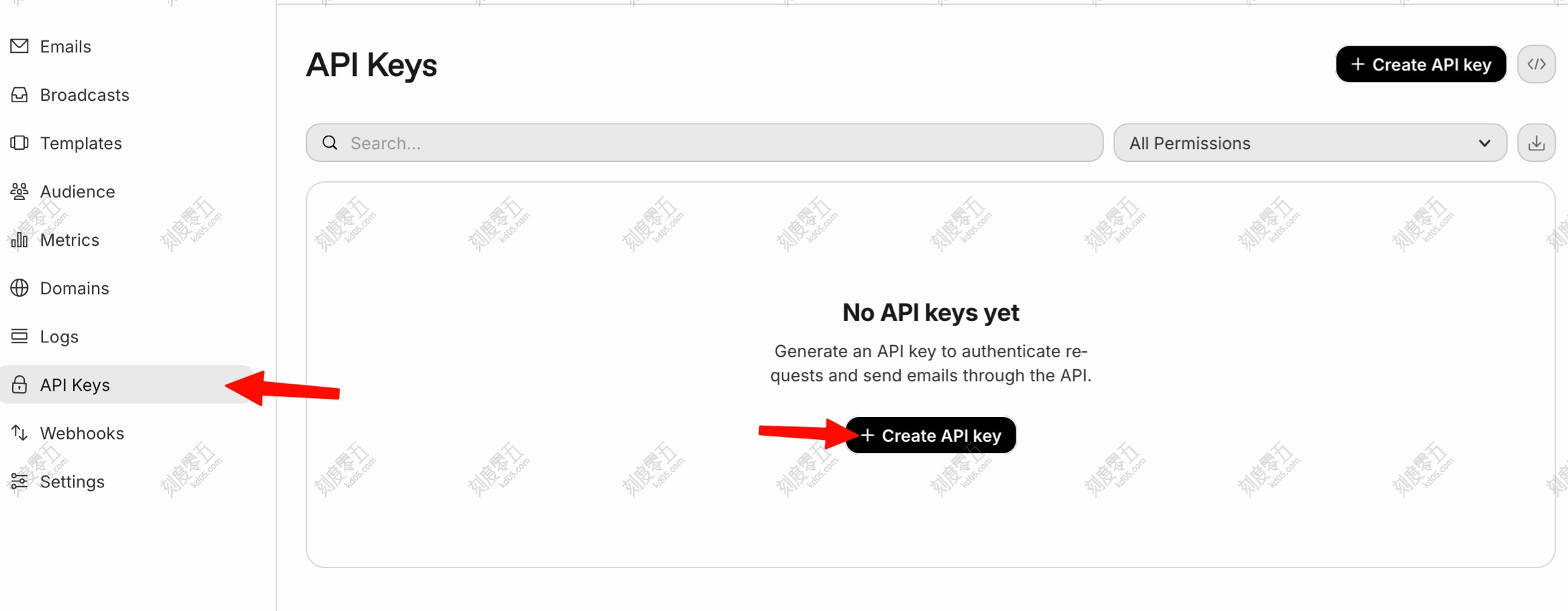
稍後我們將透過 Gmail 經由 SMTP 向 Resend 發送郵件,因此需要 Resend 的 API Key。找到左側 API Keys -> Create API key。
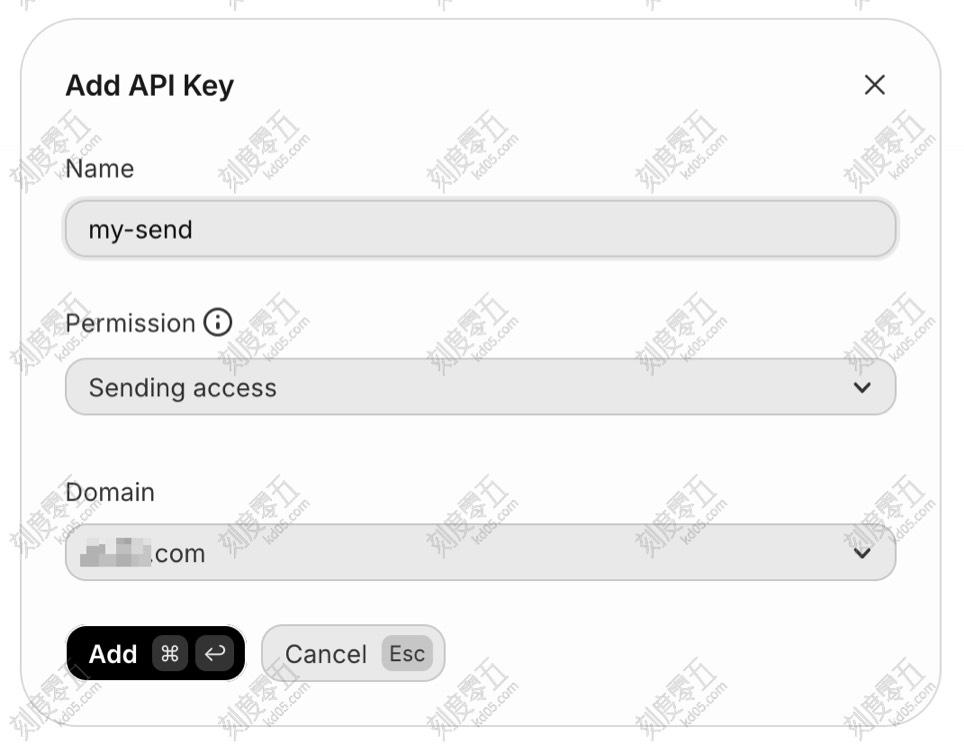
根據實際需求進行設定,Permission 可設為 Full access 或 Sending access,Domain 則選擇你剛才新增的網域。
點擊 Add 之後,頁面會彈出 Token,請務必將 re_xxxxxxxxx 這一長串字元複製並妥善保存,這個頁面只會顯示這一次。
到這裡,Resend 的設定就大功告成了。
設定 Gmail
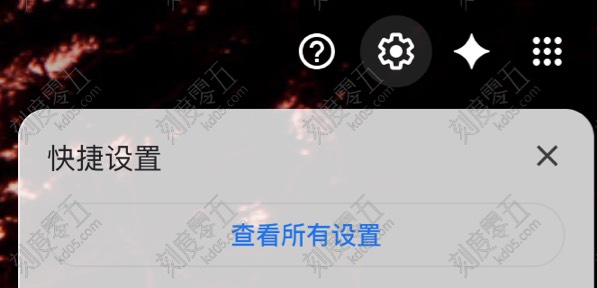
開啟刚方才在 Cloudflare 郵件路由中設定的 Gmail 信箱,點擊右上角的齒輪圖示,選擇 查看所有設定。
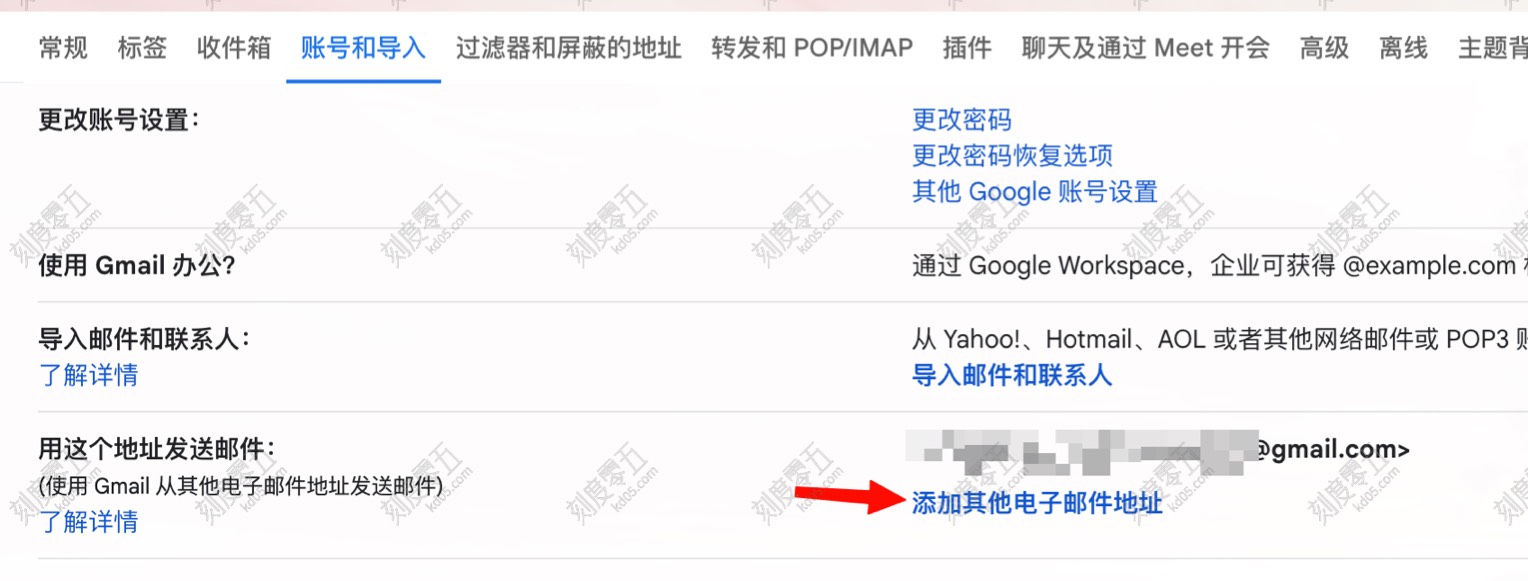
找到 帳號和匯入 -> 以此地址傳送郵件 -> 新增另一個電子郵件地址。
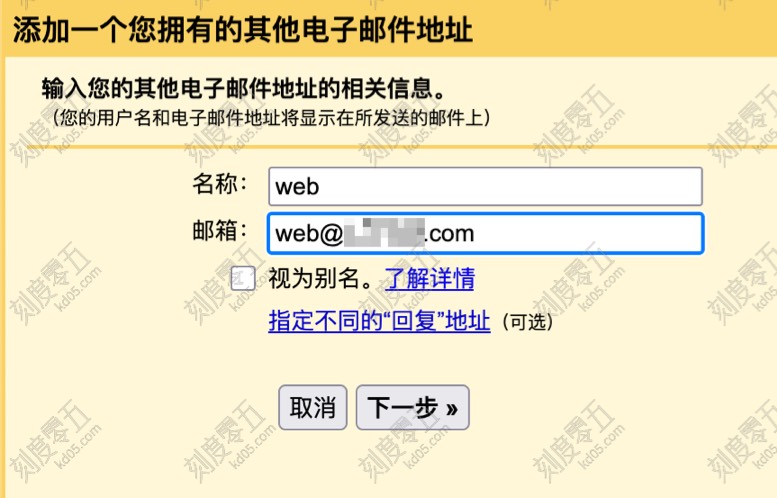
名稱 是郵件發送出去後顯示的寄件者名稱,電子郵件地址 請填寫與剛才 Cloudflare 設定一致的自有網域郵件地址。取消勾選 視為別名。
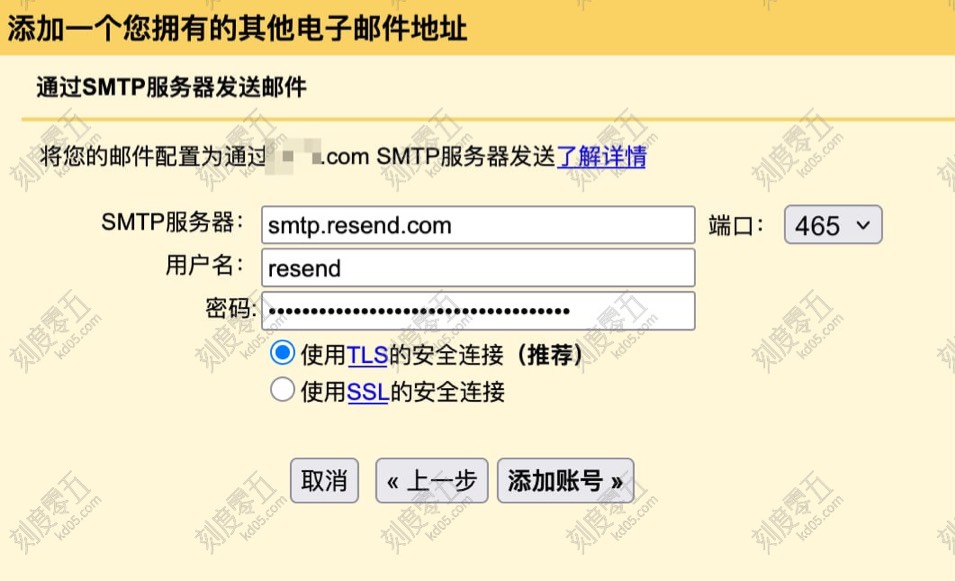
將 SMTP 伺服器地址設定為 Resend 的 smtp.resend.com,使用者名稱填入 resend,密碼則是剛才建立的 API Key Token(即 re_xxxxx 那串)。連接埠(Port)選擇 465(根據測試,選擇其他埠位可能會發送失敗)。其餘設定保持預設。
這樣就大功告成了!現在當你撰寫新郵件時,只需點擊「寄件者」欄位,就能切換到你建立的自有網域郵件地址進行發送了。