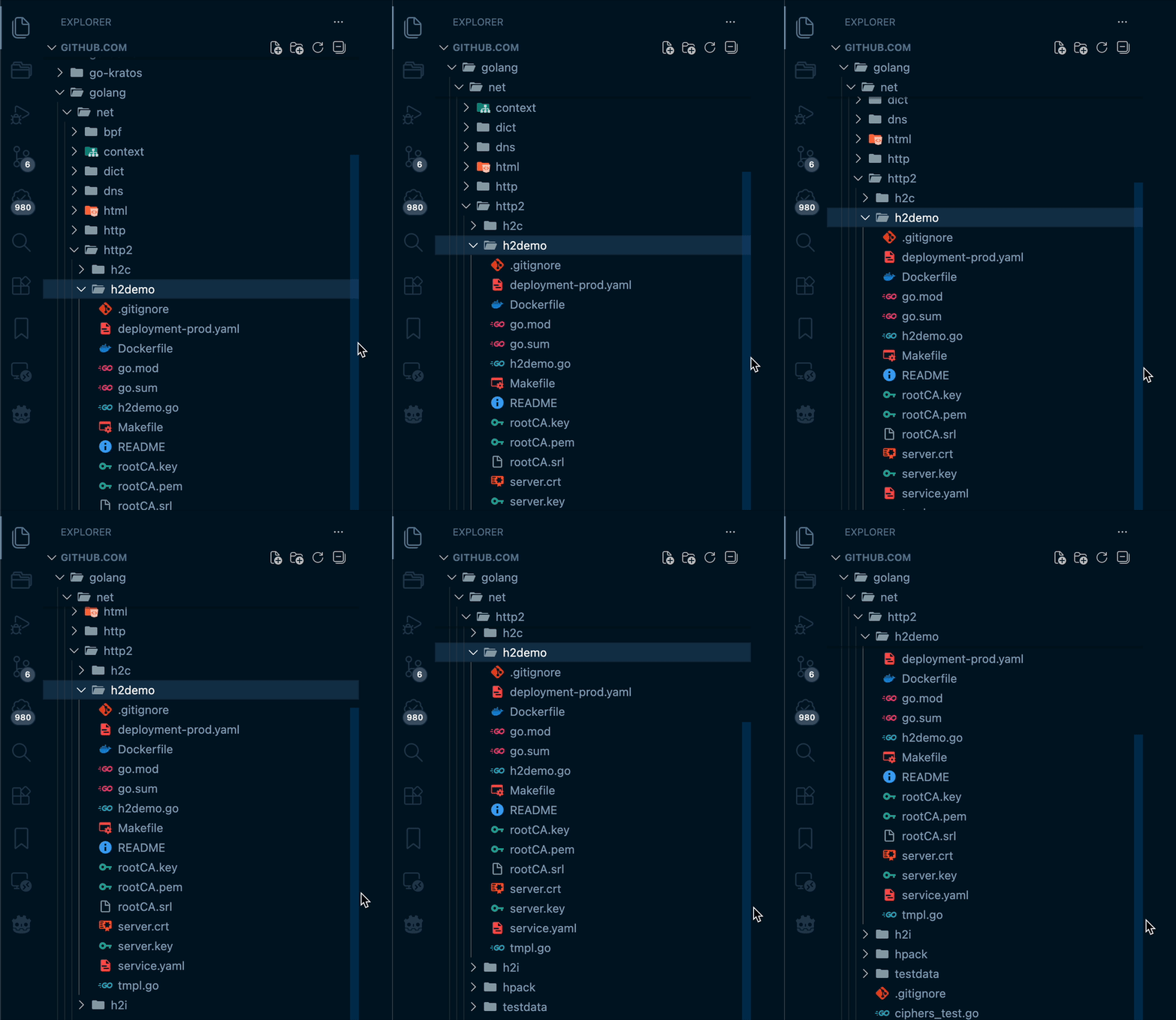
左側總管:隨著捲動讓每一層父層檔案樹都釘選在頂部
當管理檔案層級特別複雜的專案時,這個功能就非常實用。捲動左側總管(Explorer)中的檔案樹狀結構時,可以清晰地看到目前的父資料夾是什麼。
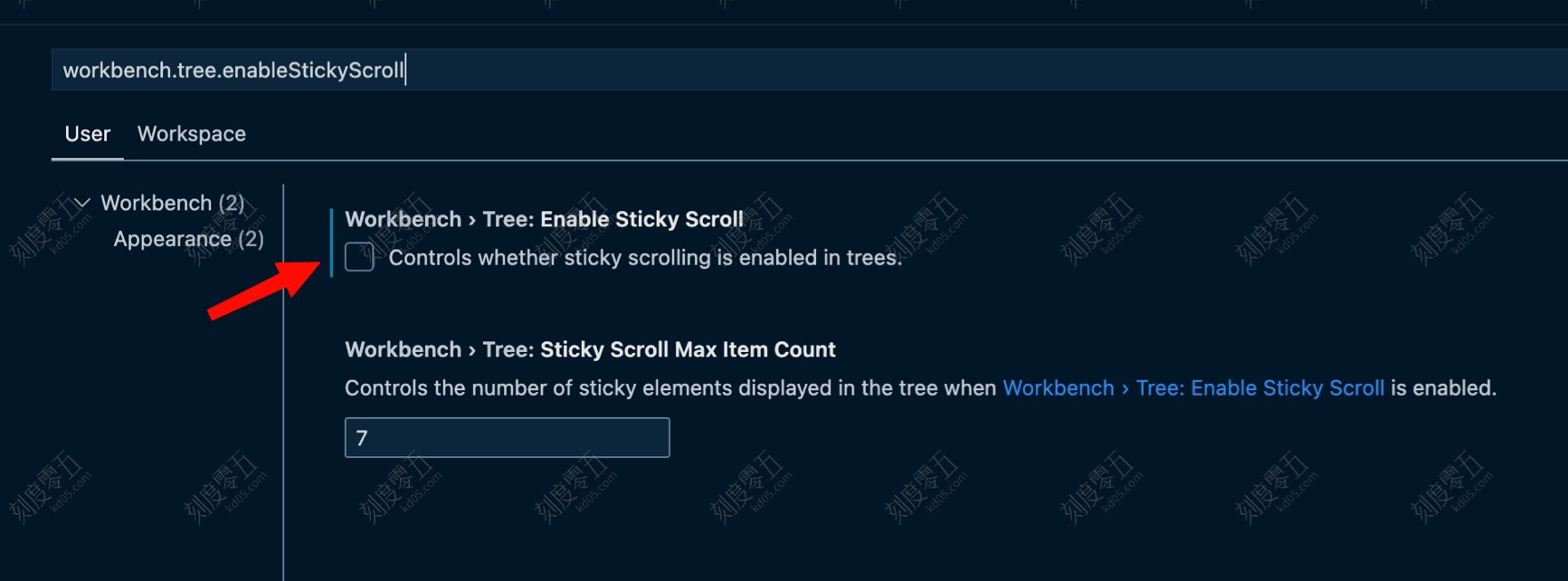
在設定中搜尋 workbench.tree.enableStickyScroll,勾選後即可開啟。
編輯器視窗捲動時,將「函式名稱」或「父層 HTML 標籤」釘選在頂部
當編輯器視窗在處理較長的程式碼區塊或設定檔時,會把該區域所屬的層級釘選在螢幕頂部。無論是函式名稱、陣列名稱、HTML 標籤,甚至是 Markdown 裡屬於哪個標題(Head)、YAML 檔案的父層是誰,都能一目了然。
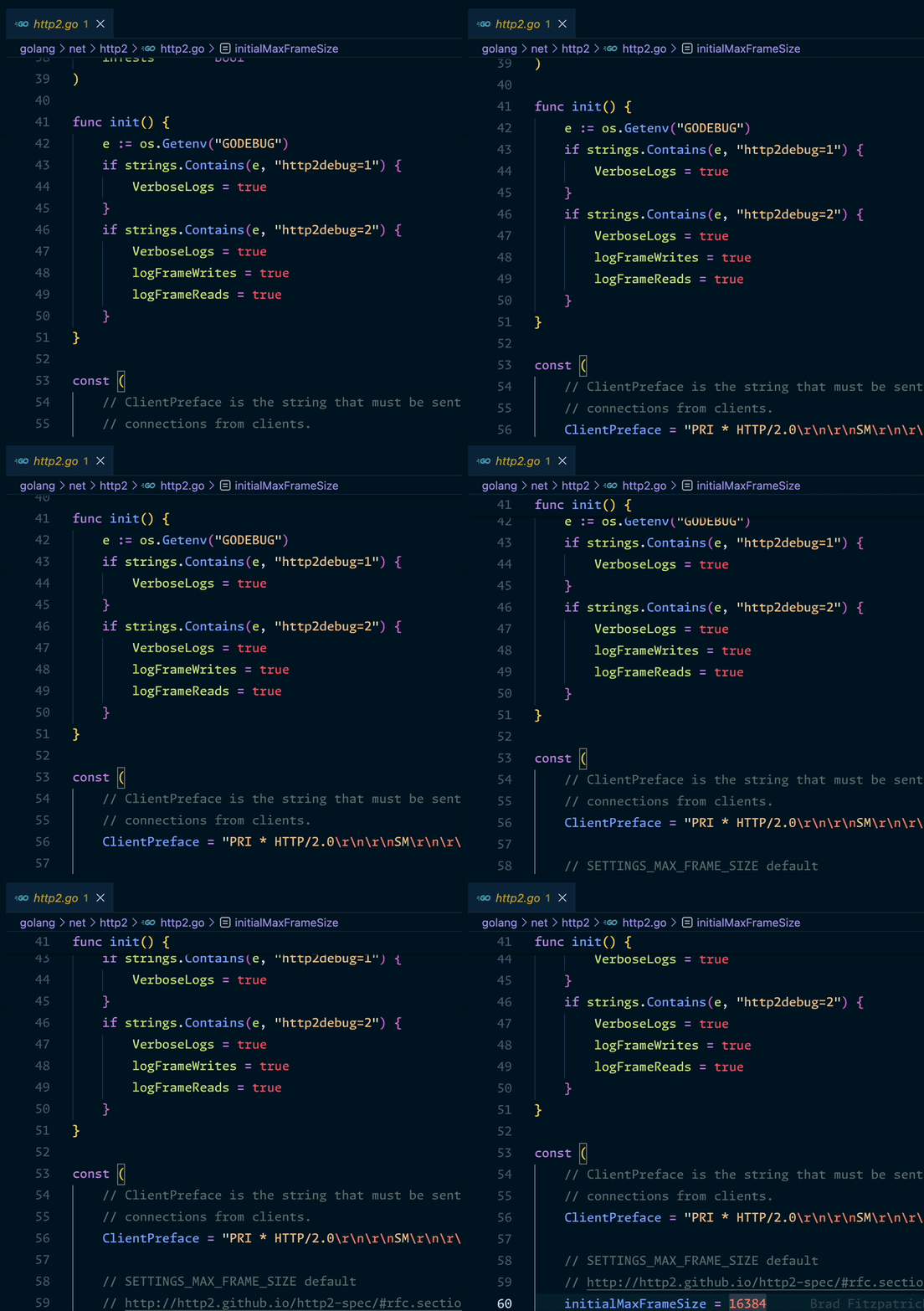
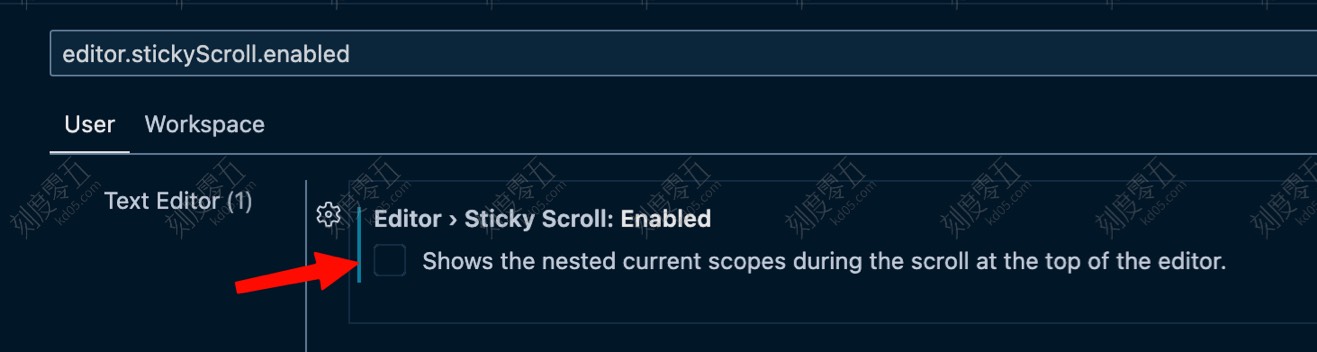
在設定中搜尋 editor.stickyScroll.enabled,勾選後即可開啟。
游標移動與文字輸入:改為平滑移動與淡入顯示
在設定中搜尋 editor.cursorSmoothCaretAnimation 並勾選。開啟後,當我們移動游標時,它不再是瞬間跳到該位置,而是平滑地滑動過去。輸入文字時也不是生硬地出現,而是帶有極短時間的淡入效果。寫起程式來感覺更流暢了,建議親自嘗試後再決定是否持續開啟。
游標閃爍:改為平滑的淡入淡出
在設定中搜尋 editor.cursorBlinking,並將其設定為平滑模式。這樣游標的閃爍會變得非常柔和,呈現淡入淡出的視覺效果。
讓 VSCode 開啟多視窗標籤頁(僅限 macOS)

VSCode 本身對多視窗、多專案的支援一直不算完美,雖然可以把多個專案同時納入同一個「工作區(Workspace)」中,但一旦一次納入 7、8 個以上的專案,切換起來會非常笨拙,修改檔案也容易搞錯地方。
在設定中搜尋 NativeTabs 勾選之後重啟即可。接著點擊選單列的 視窗 -> 合併所有視窗,就能把分散的 VSCode 視窗,以獨立分頁的形式整合到同一個視窗中,就像瀏覽器一樣。