1. きっかけ:EDLケーブルを見つけて
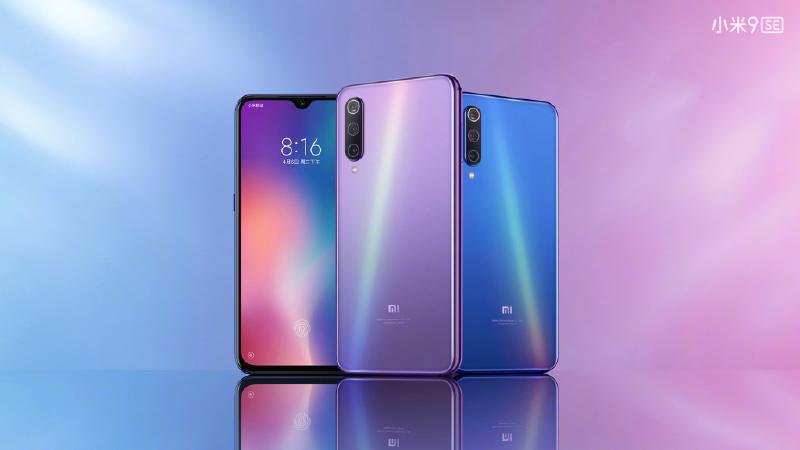
先日、引出しを整理していたらEDL(Emergency Download)ケーブルが出てきた。そういえば、Xiaomi 9 SE(コードネーム:grus)が眠っていたことを思い出した。この端末は以前ブートローダーアンロック済みでLineageOSを入れていたが、久しぶりでやり方を忘れてしまった。
そこで最初の疑問が浮かんだ:このEDLケーブルでXiaomi 9 SEにカスタムROMを入れられるのか?
調べてみると、答えは:できるけど、条件がある。
2. EDLモードとFastbootモード:どっちを使う?
まず、この2つの書き込みモードの違いを整理しておこう:
| モード | 使う場面 | 認証が必要? |
|---|---|---|
| Fastboot | ブートローダーアンロック済み、通常の書き込み | 不要 |
| 9008/EDL | ブートローダーロック、文鎮化からの復旧 | 新しい端末はXiaomi認証が必要 |
Xiaomi 9 SEはQualcomm Snapdragon 712を搭載しており、確かに9008 EDLモードに対応している。ただ、実際のところ:
- 端末が正常、BLアンロック済み → 普通のUSBケーブル + FastbootモードでOK
- 文鎮化またはBLロック状態 → EDLケーブル + Xiaomi認証アカウント + EDLファームウェアが必要
私の端末はすでにアンロック済みだったので、EDLケーブルなんて必要なかった。普通のデータ転送用ケーブルで十分だった。
結論:EDLケーブルは「文鎮復旧の切り札」であって、日常的なカスタムROM導入には不要。システムをアップデートしたいだけなら、使う必要はない。
3. LineageOSのアップデート:2つの簡単な方法
EDLケーブルが不要だと分かったところで、本題へ:すでにLineageOSが動いている端末を最新版にアップデートするには?
方法1:ADB Sideload(おすすめ)
|
|
方法2:内部ストレージからインストール
- ROMのzipファイルを端末の内部ストレージにコピー
- リカバリーを起動 → Apply update → Choose from internal storage
- zipファイルを選択してインストール
どちらも簡単だが、1つ目の方法がおすすめ。端末にファイルを転送する手間が省ける。
4. MacにADBをインストール
カスタムROMを入れる前に、まずはADBの準備から。
方法1:Homebrewを使う(一番簡単)
|
|
インストール確認:
|
|
方法2:手動インストール
- SDK Platform Toolsをダウンロード
- 解凍してPATHに追加:
|
|
おすすめ:HomebrewがあるならHomebrewで。コマンド1発で完了するし、後からアップデートも楽。
5. 開発者向けオプションとUSBデバッグを有効にする
ADBの準備ができたら、次は端末側の設定。
MIUIの場合
- 設定 → マイデバイス → すべての仕様
- MIUIバージョンを7回タップ
- 「開発者モードが有効になりました」と表示される
- 設定 → 追加設定 → 開発者向けオプション → USBデバッグをオン
LineageOSの場合
- 設定 → 端末情報 → ビルド番号 → 7回タップ
- 設定 → システム → 開発者向けオプション → USBデバッグをオン
PCに接続すると許可を求めるダイアログが出るので、「許可」をタップすること。
6. 全体の流れ
これまでの内容をまとめると、アップデートの全体像はこうなる:
|
|
7. 気づいたこと
7.1 専用ツールが常に必要なわけではない
EDLケーブルは「プロ用」に見えるが、アンロック済みの端末には不要だ。道具は目的に合わせて選ぶ。大げさな道具を使う必要はない。
7.2 ADBはAndroidユーザーの必須スキル
カスタムROM導入に限らず、デバッグや日常的な操作でもADBは超便利。MacならHomebrewで簡単に入る。入れない理由がない。
7.3 LineageOSのアップデートは意外と簡単
以前はカスタムROM導入=複雑というイメージがあったが、ブートローダーアンロックさえ済んでいれば、ROMのアップデートはコマンド数発で終わる。重要なのは自分の端末の状態を把握すること。
7.4 記録を残すことの大切さ
今回調べ直す羽目になったのは、前回記録を残していなかったから。技術的な作業は必ず記録に残す。そうしないと、次回またゼロから調べることになる。