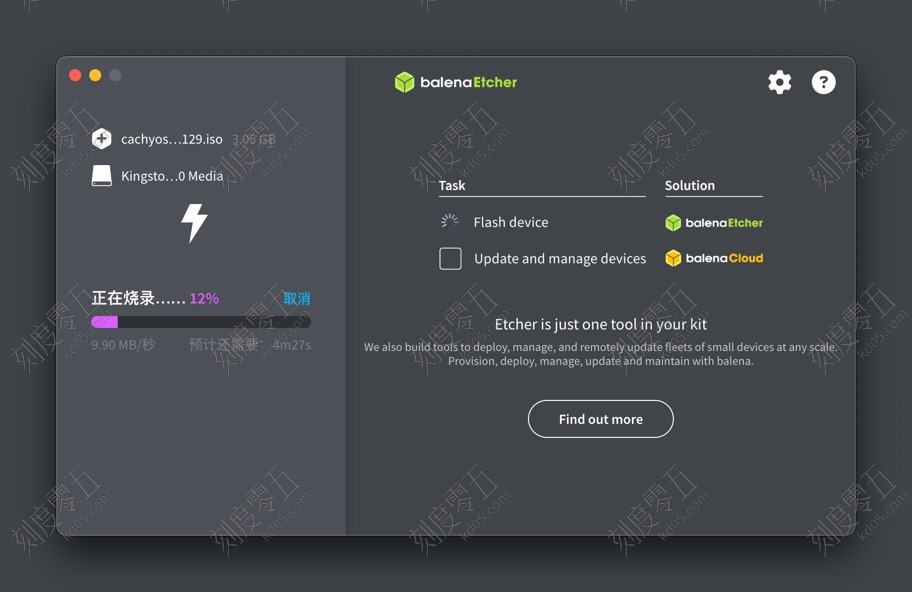
BalenaEtcher をダウンロードする
Linuxのインストール準備をする際、一般的にはUSBドライブを使用します。最初のステップは、ISOファイルをUSBメモリやSDカードに書き込むためのツールを用意することです。
そこでおすすめなのが、無料で非常に便利なツール BalenaEtcher です:https://etcher.balena.io/
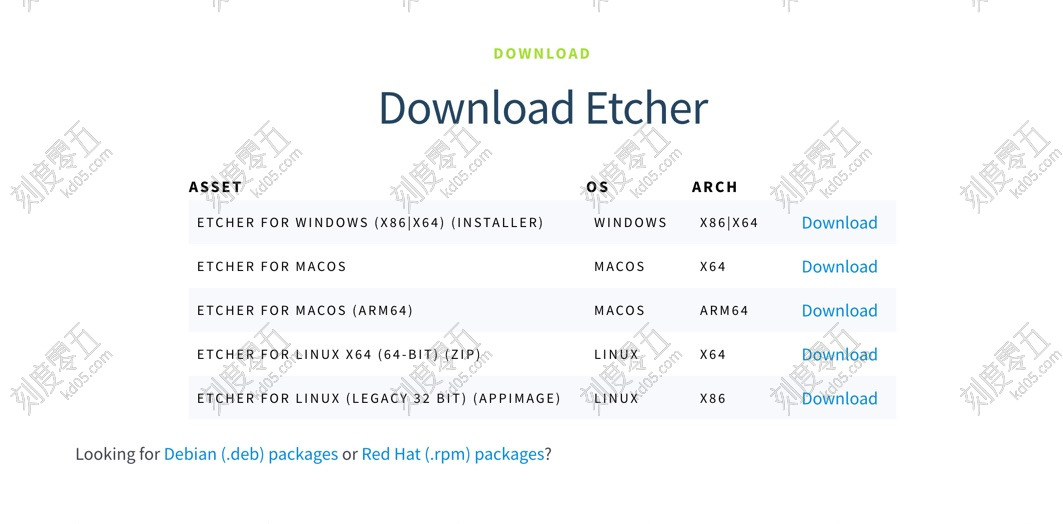
お使いのPCの環境に合ったバージョンを選択してください。例えば、私の場合は Etcher for macOS (arm64) を使用しています。
イメージファイルの書き込み手順
BalenaEtcherの使い方は非常にシンプルで、ステップごとに進めるだけです。まず、LinuxのISOファイルなど、使用したいイメージファイルを選択します。
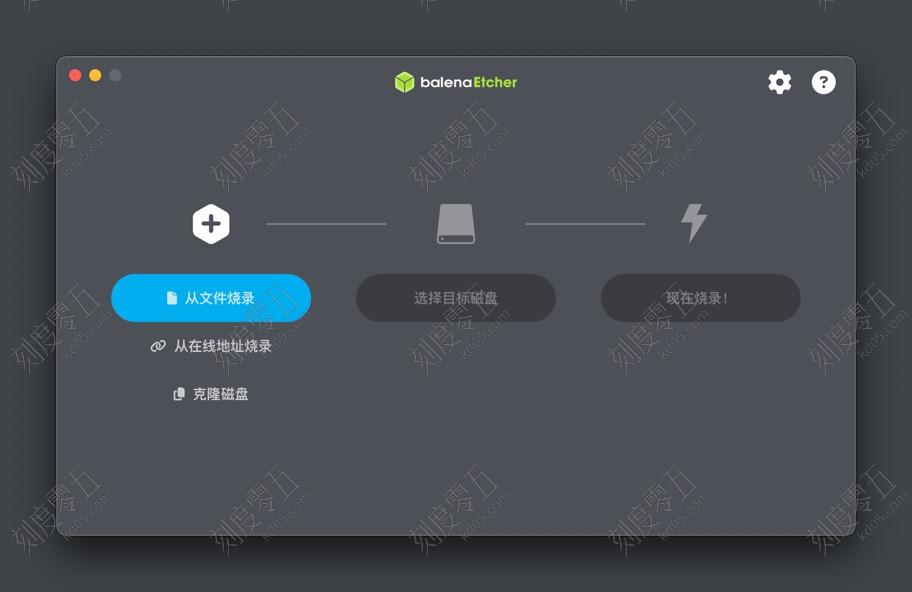
次に、書き込み先となるUSBメモリやSDカードを選択します。
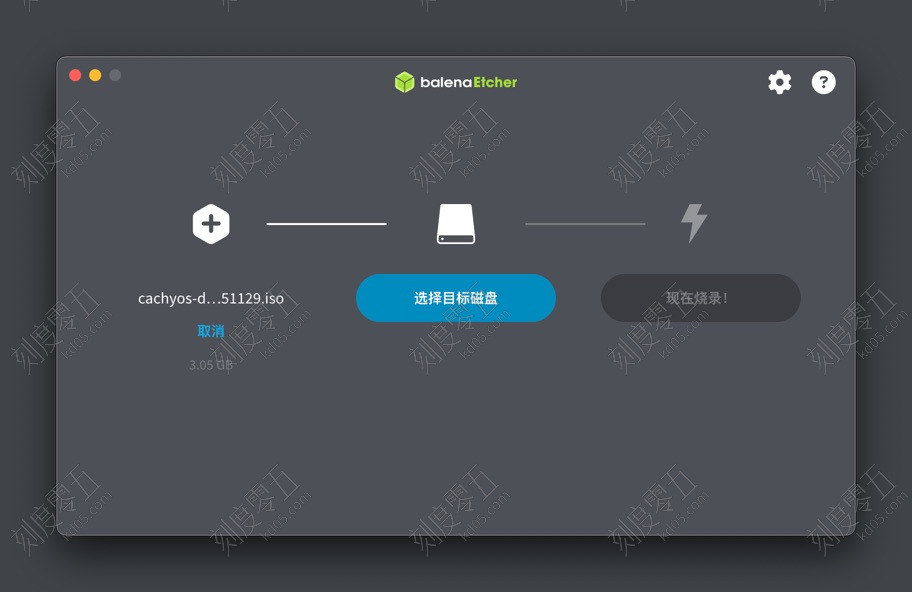
通常、BalenaEtcherは誤ってOSを消去してしまわないよう、PC本体のメインドライブを非表示にする機能が備わっています。それでも、大切なデータを失わないよう、選択したドライブが正しいかどうか必ず再確認してください。
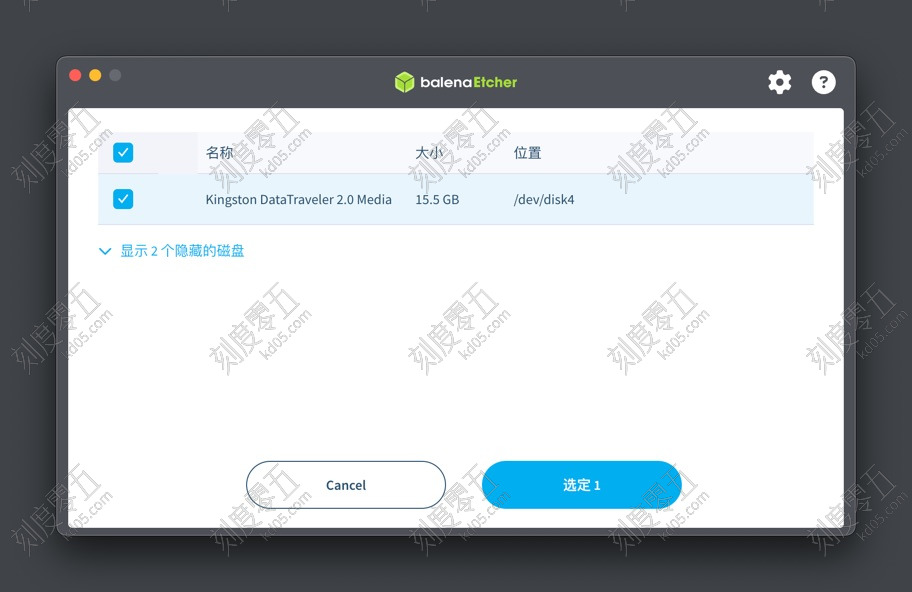
設定に問題がなければ、Flash! ボタンをクリックします。PCのパスワード入力を求められた後、書き込みが開始されます。