
はじめに
ブロガーであれ個人開発者であれ、独自ドメインを使用したプロフェッショナルなメールアドレスを持つことは非常に重要です。とはいえ、個人での利用なら送信数はそれほど多くないはず。まずは無料サービスを活用して構築するのが賢い選択です。今回は、Cloudflare の Email Routing で受信を、Resend + Gmail で送信をカバーする構成を解説します。
Cloudflare Email Routing(受信設定)
DNS の設定
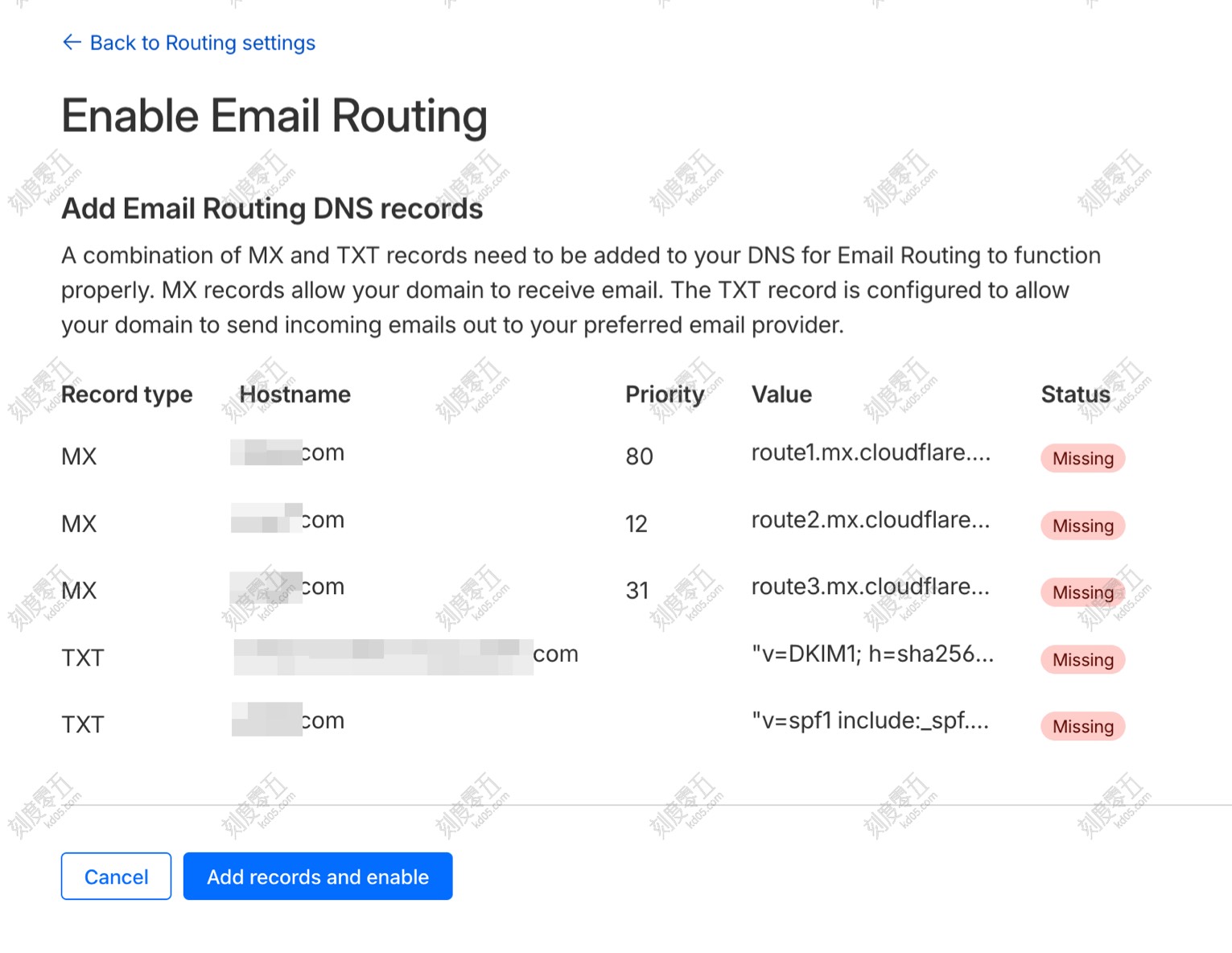
Cloudflare のメールルーティングを使用するには、ドメインのネームサーバー(NS)が Cloudflare を向いている必要があります。ドメインを追加したら、ダッシュボードから Email -> Email Routing を選択します。指示に従えば、必要な DNS レコードが自動的にセットアップされます。
ルーティングルールの作成
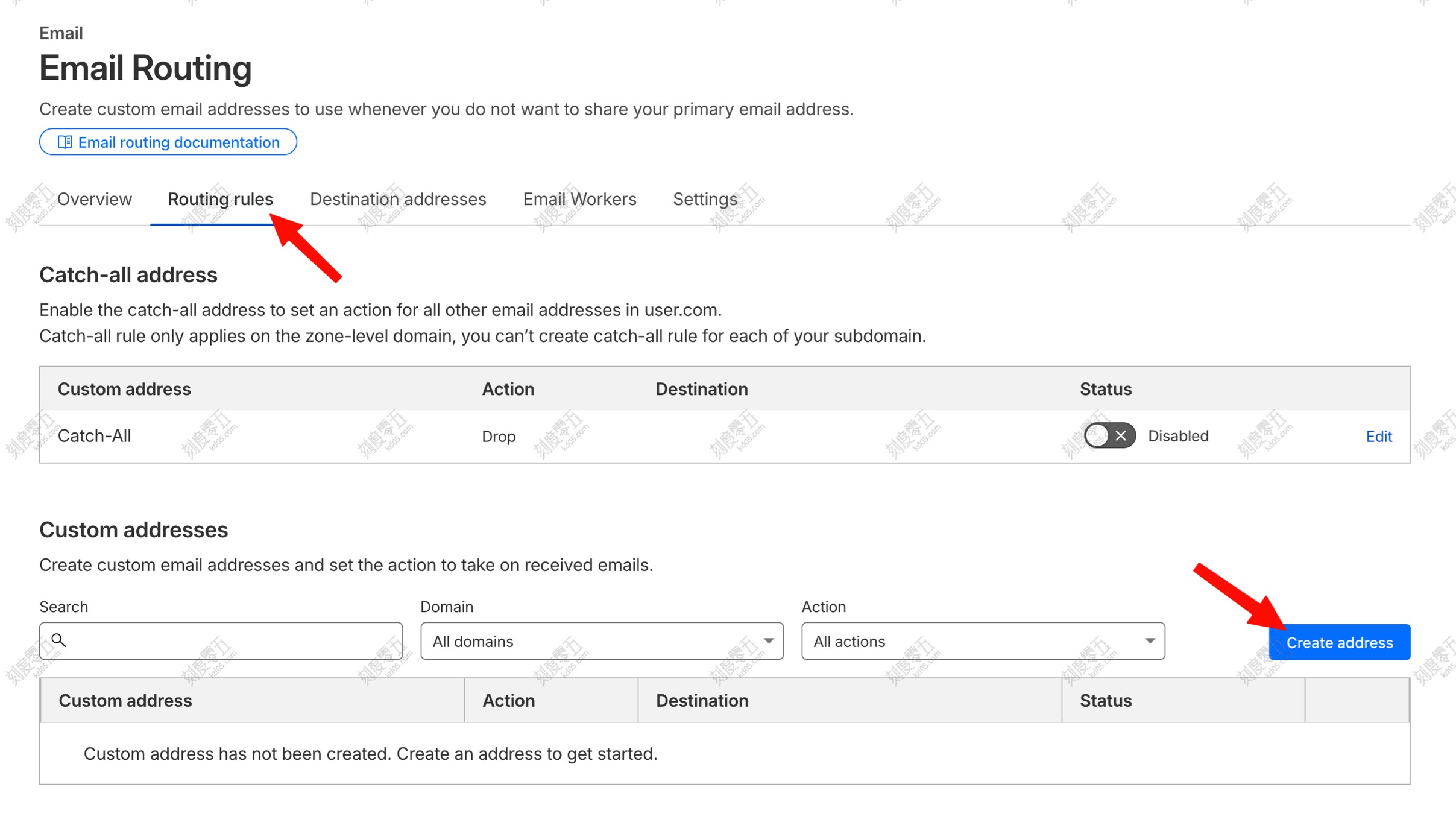
Routing Rules -> Create address から、作成したいカスタムメールアドレスを設定します。
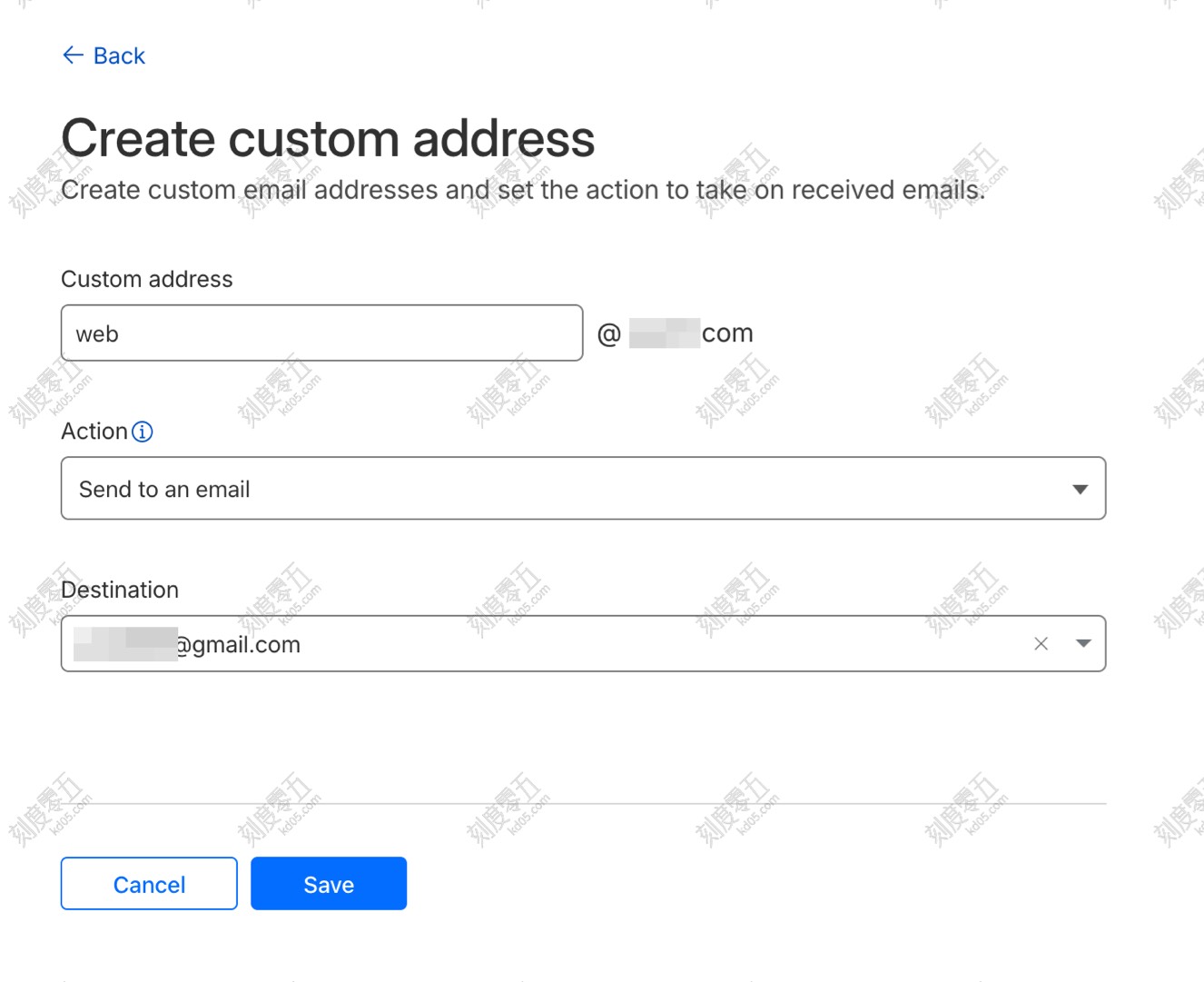
例えば、[email protected] というアドレスを作成し、それを個人の Gmail アドレス([email protected] など)に転送するように設定します。Action は Send to email を選択してください。初めてその Gmail アドレスを登録する場合、Cloudflare から確認メールが届きます。Gmail を開き、リンクをクリックして承認してください。
受信の設定はこれだけで完了です!非常にシンプルですね。新しく作成したカスタムアドレスにテストメールを送り、Gmail の受信トレイに届くか確認してみましょう。
Resend + Gmail の設定(送信設定)
Resend は月間 3,000 通まで無料で送信できます。これは、ほとんどのブロガーや個人開発者にとって十分すぎる通数です。
Resend にドメインを追加
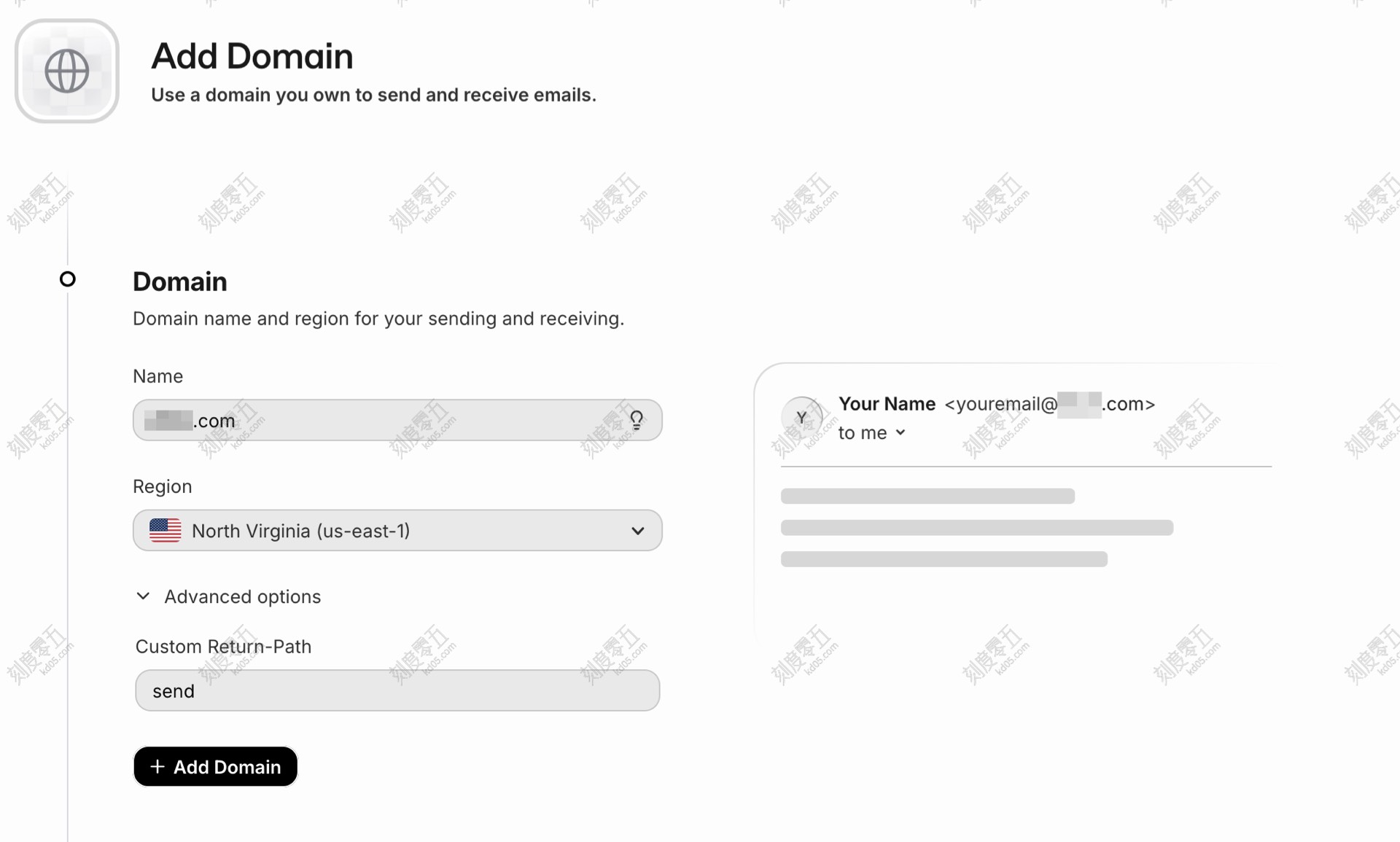
左サイドバーの Domains をクリックし、Add domain を選択します。
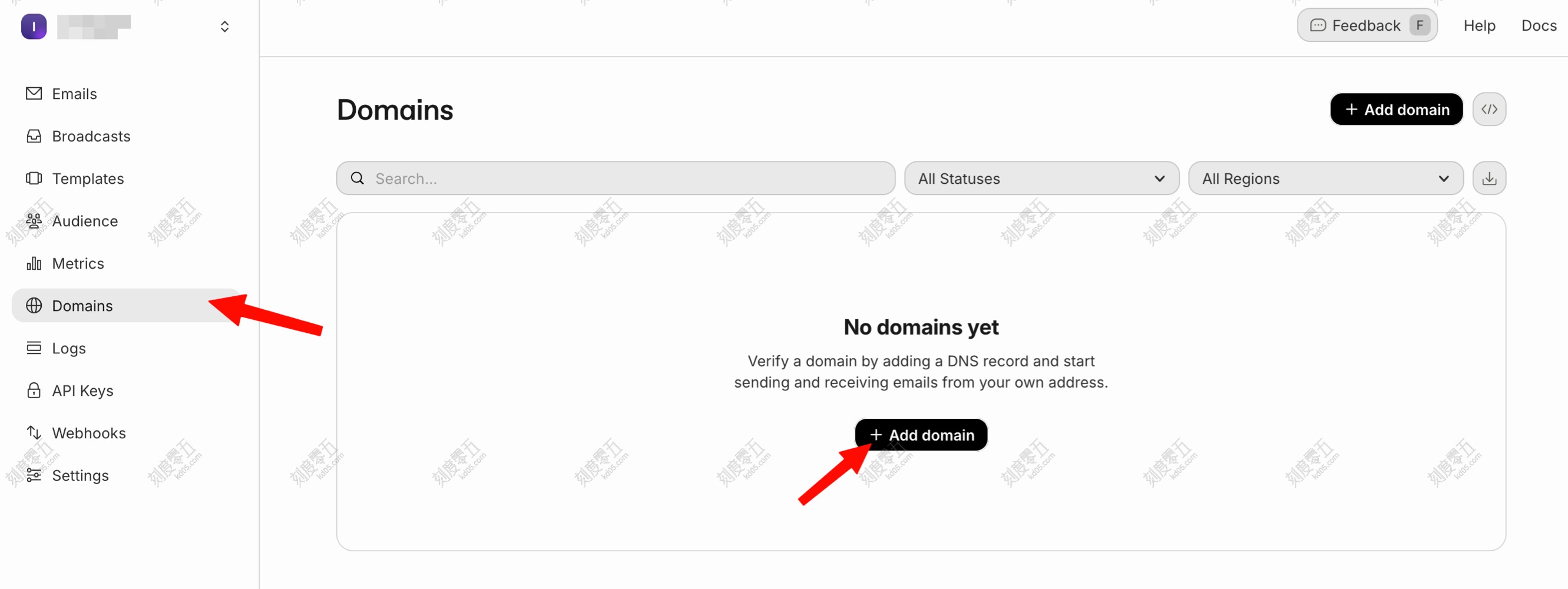
Name 欄に自分のドメイン(例:abc.com)を入力し、他はデフォルトのままで進めます。
DNS の設定(Resend 用)
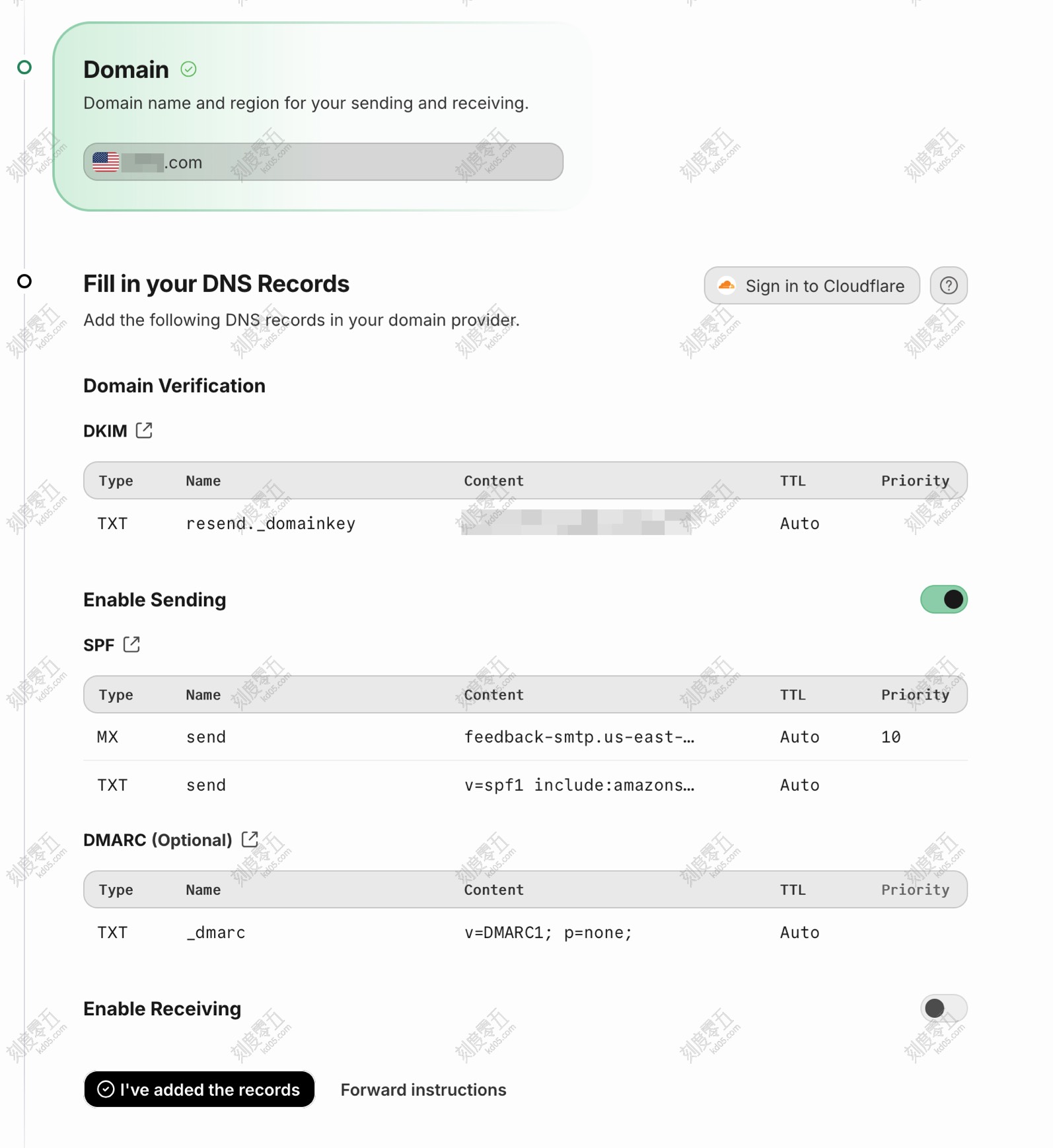
DNS 管理に Cloudflare を使っているなら、このステップは簡単です。Sign in to Cloudflare をクリックするだけで、必要な設定が自動的に完了します。
API キーの作成
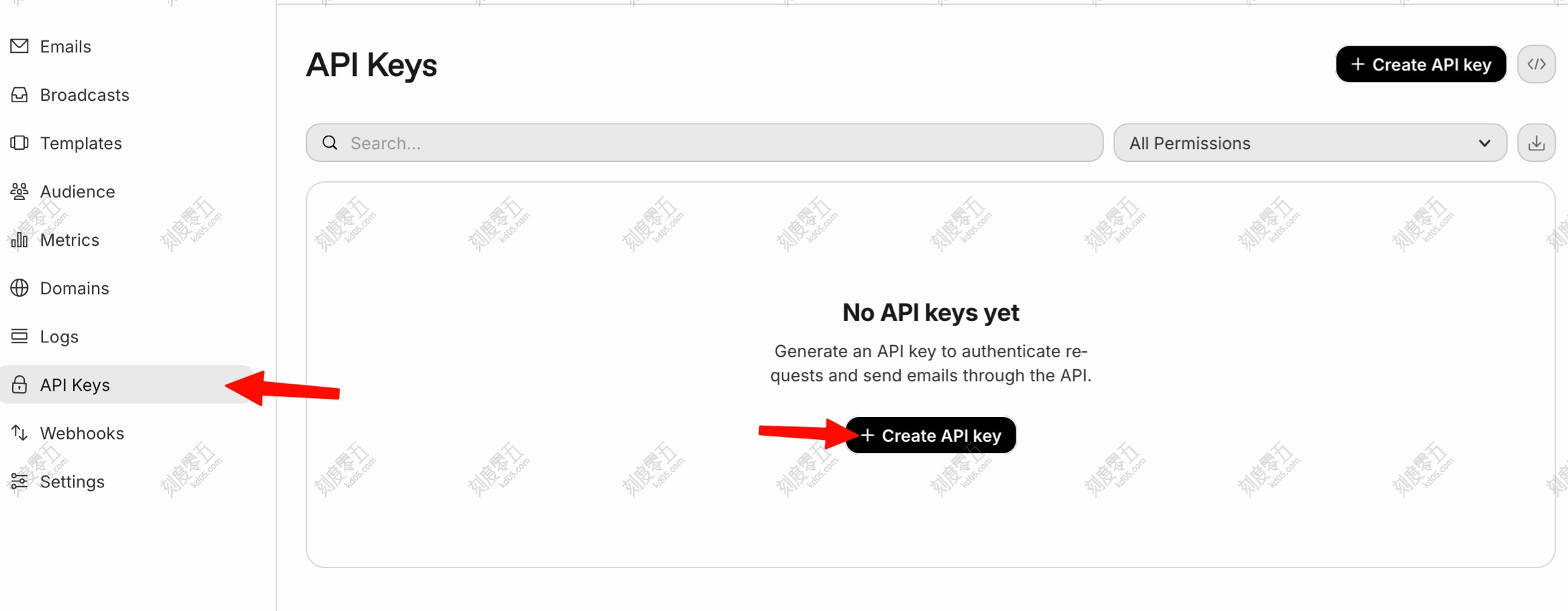
Gmail から Resend の SMTP サーバー経由で送信するために、API キーが必要です。API Keys -> Create API key へ進みます。
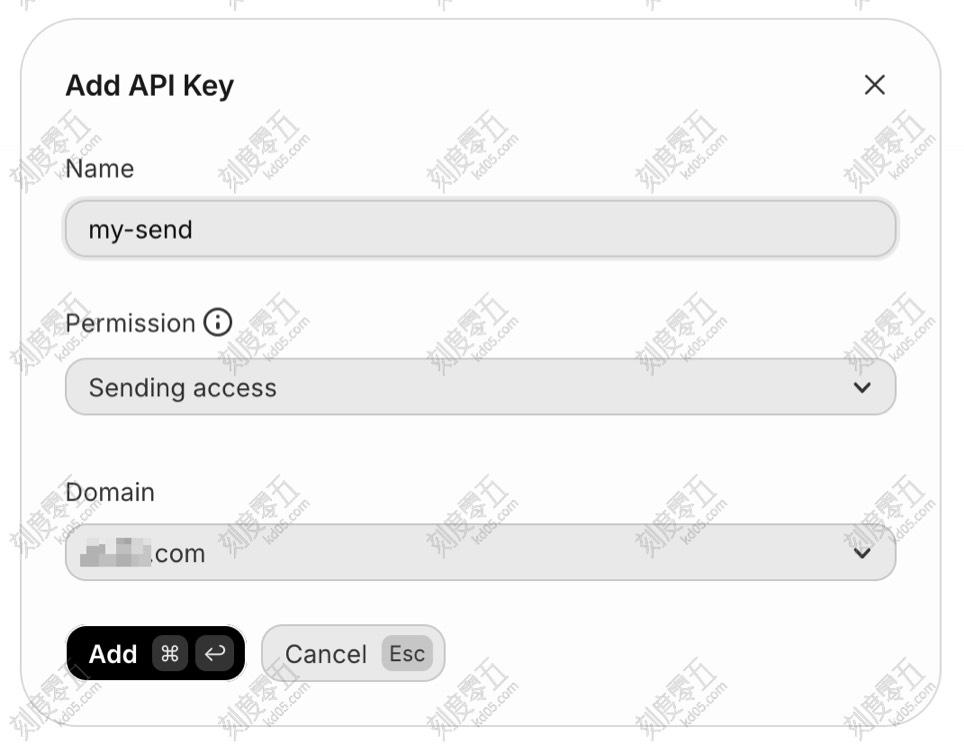
用途に合わせて設定してください。Permission は Full access か Sending access を選び、対象のドメインを選択します。
Add をクリックすると、re_xxxxxxxxx で始まる Token が表示されます。一度しか表示されないので、すぐにコピーして控えておいてください。
これで Resend 側の準備は整いました。
Gmail の設定
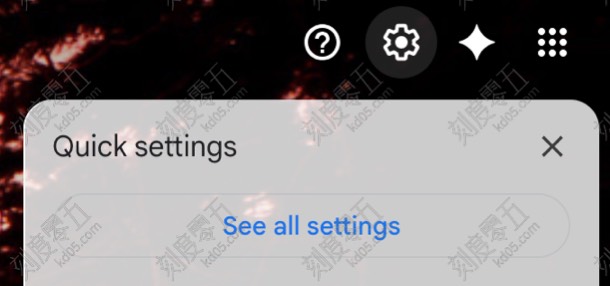
Cloudflare のルーティング先として設定した Gmail アカウントを開きます。右上の「設定(歯車アイコン)」をクリックし、「すべての設定を表示」を選択します。
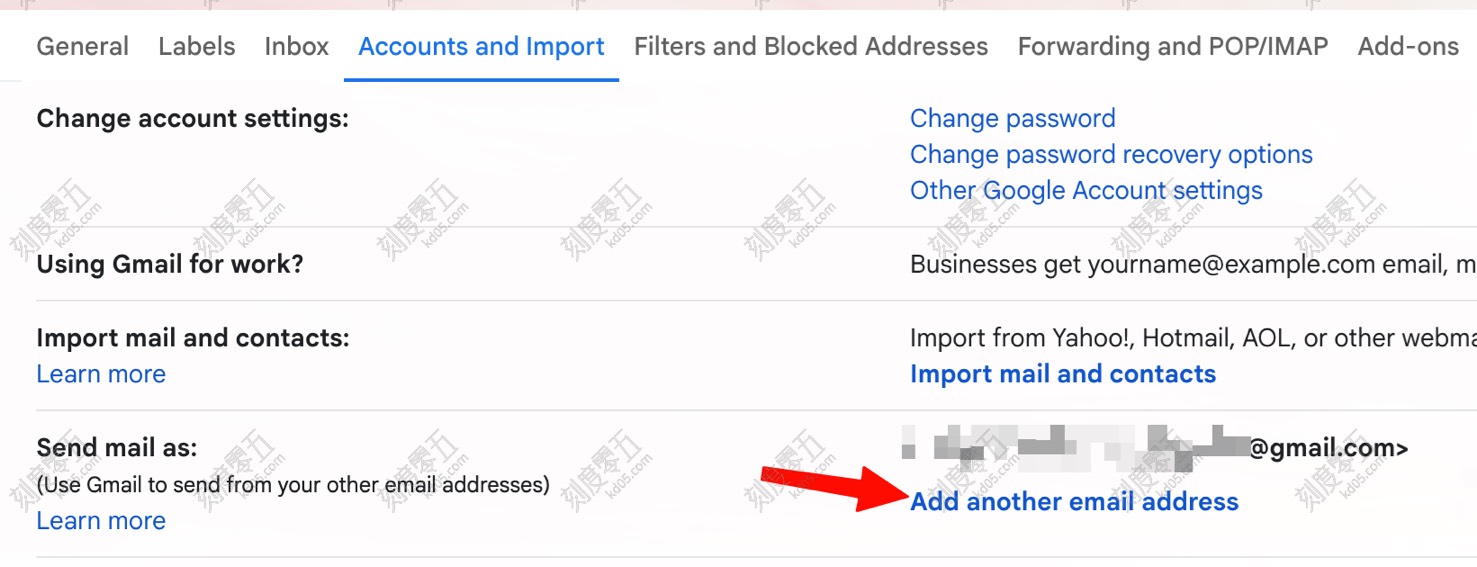
「アカウントとインポート」 -> 「名前」 -> 「他のメールアドレスを追加」をクリックします。
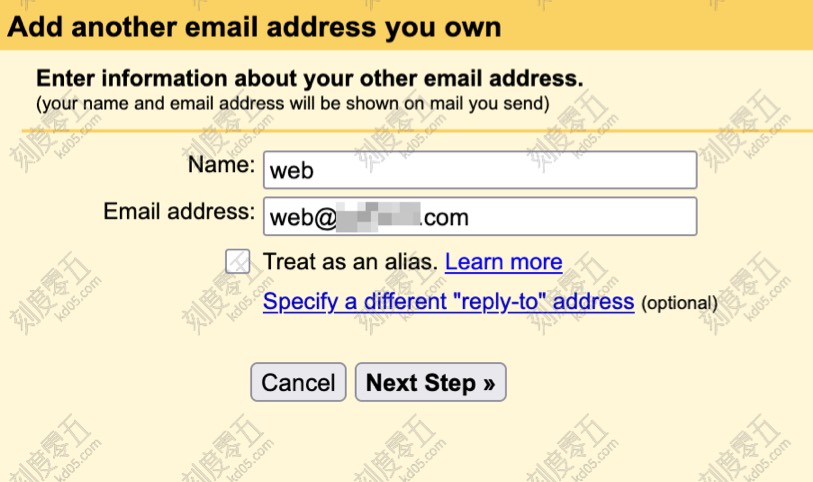
「名前」はメールの受信者に表示される名前です。「メールアドレス」には Cloudflare で設定した独自ドメインのアドレスを入力します。「エイリアスとして扱います」のチェックは外しておきましょう。
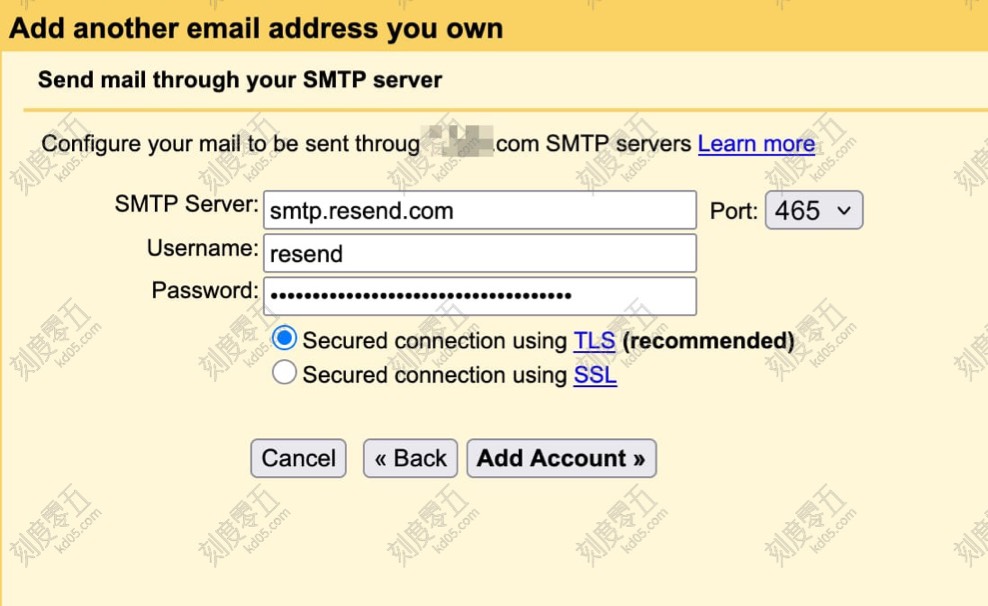
SMTP サーバーを smtp.resend.com に設定します。ユーザー名は resend、パスワードは先ほど作成した API キー(re_xxxxx)を入力します。ポートは 465 を選択してください(環境によっては他のポートだと失敗する場合があります)。
これで完了です!Gmail の新規作成画面で「差出人」フィールドをクリックすると、作成した独自ドメインのアドレスに切り替えて送信できるようになります。